Network
Note
The network ports of the Rhino Pi X1 device are in 1WAN + 3LAN mode. To access the external network, connect the network cable to port 17 of the device (see the Hardware Information section for details).
Configure Dynamic IP Address for WAN Port
If the developer's development environment has a local area network (LAN) with a DHCP server that assigns DHCP IP addresses to downstream devices, follow these steps to obtain a dynamic IP address.
The Rhino Pi X1 device is set to use a DHCP IP by default, so it will automatically obtain an IP address after booting up and connecting to a network cable. On a Windows computer, press win+R, enter cmd in the pop-up window to open a terminal window, and run the following commands:
- Enter
adb shellto access the host system:
adb shell // Access the system- Run the command:
ifconfig eth0to view the echoed IP address:
ifconfig eth0 // View IP address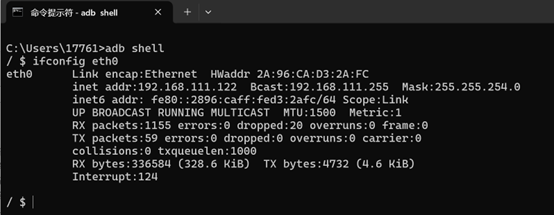
Configure Static IP Address for WAN Port
Rhino Pi X1 supports configuring a static IP address. Developers can follow these steps to set it up:
- If the network cable is connected to the WAN port, configure a static IP for
eth0accordingly. On a Windows computer, press win + R, entercmdin the pop-up window to open a terminal window, and run the following commands:
adb shell- Obtain the connection name (
connection_name):
nmcli -g GENERAL.CONNECTION device show eth0- Configure static IP settings:
nmcli connection modify 'connection_name obtained in the previous step' ipv4.method manual ipv4.addresses 192.168.1.231/24 ipv4.gateway 192.168.1.1 ipv4.dns '114.114.114.114'- Apply the network configuration:
nmcli device reapply eth0Note
The IP address and subnet mask set here are for reference only; please adjust them according to actual requirements.
Restore Dynamic IP Settings
To revert from a configured static IP back to dynamic IP mode, follow these steps:
- On a Windows computer, press win+R, enter
cmdin the pop-up window to open a terminal window, and run the following command to log into the system:
adb shell // Log into the system- Obtain the connection name (
connection_name):
nmcli -g GENERAL.CONNECTION device show eth0- Restore dynamic IP configuration:
nmcli connection modify 'connection_name obtained in the first step' ipv4.method auto ipv4.addresses '' ipv4.gateway '' ipv4.dns ''- Apply the network configuration:
nmcli device reapply eth0Configure Wireless WIFI
Note
An antenna must be connected to the device when connecting to WIFI.
Rhino Pi X1 supports network connection via WIFI. To connect the development board to a LAN WIFI, follow these steps:
- On a Windows computer, press win+R, enter
cmdin the pop-up window to open a terminal window, and run the following command to access the system:
adb shell- Run the command to scan for WIFI networks:
nmcli dev wifi list 2>&1 | lessNote
Use the up and down arrow keys on the keyboard to view all scanned APs. Press q to exit the scan interface.
- Connect to a WIFI network:
nmcli dev wifi connect "WiFi-SSID" password "WiFi-password"- Disconnect from a WIFI network:
nmcli connection down id <WIFI-SSID>- Delete a WIFI connection:
nmcli connection delete <WIFI-SSID>LAN Port Settings
Using LAN Ports
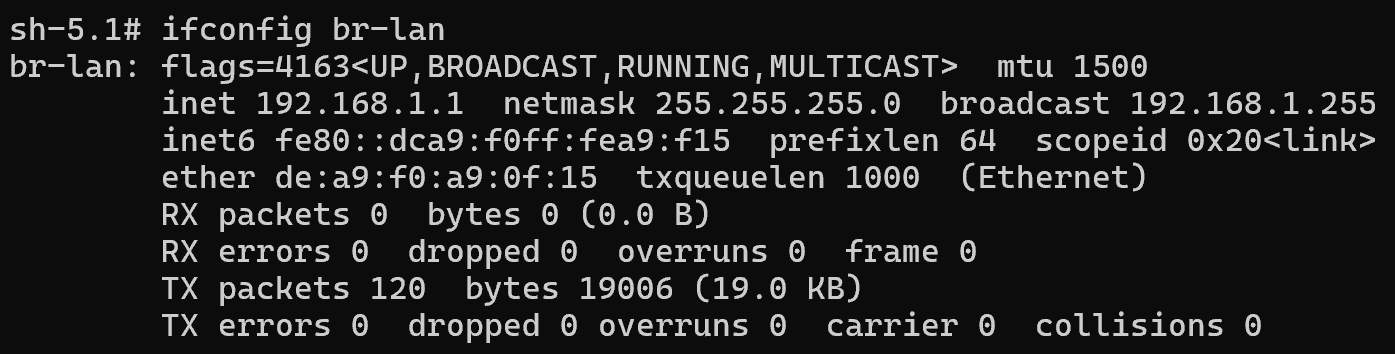
The 3 LAN ports of Rhino Pi X1 can be connected to other network devices (e.g., IPCs, radars, etc.). After connection, the device will automatically assign IP addresses in the 192.168.1.x/24 network segment to downstream devices, with the gateway address: 192.168.1.1. The system's bridge interface is br-lan, as shown in the figure below:
Modifying LAN Port Network Segment
The LAN port network segment also supports custom modification. Follow these steps to change it:
- Connect the device via ADB and log into the system using the following commands:
adb root
adb shell- Modify the network segment:
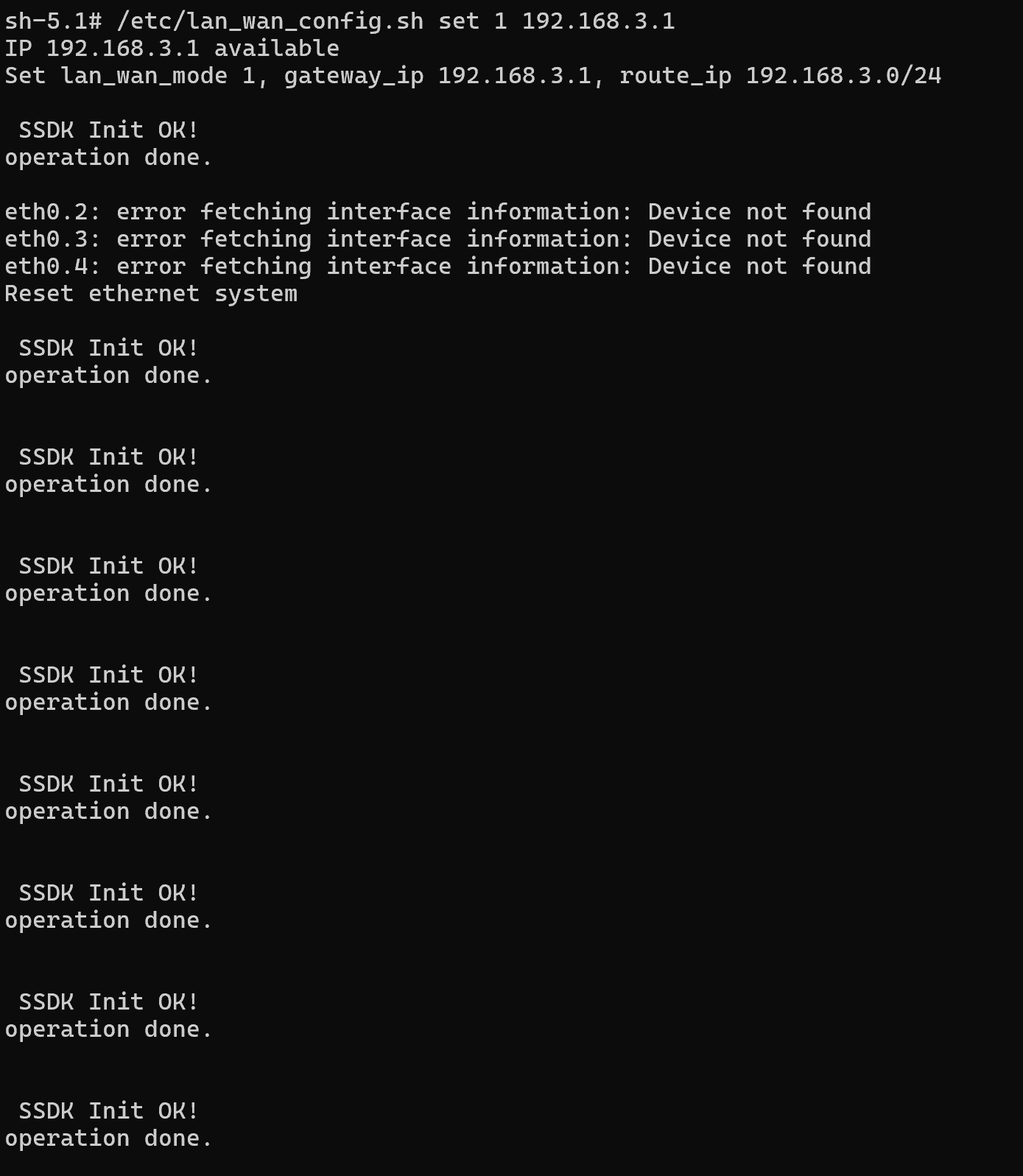
/etc/lan_wan_config.sh set 1 192.168.3.1