Ubuntu System Installation
Reminder
System flashing will format the system. Please back up your data in advance.
Flashing Tool Installation
Developers need to pre-install the necessary software on the local Windows computer before using Rhino Pi. The software includes:
- USB Driver: USB_Driver_qud.win.1.1_installer_10061.1.zip
- System Flashing Tool: QPST_2.7.496.zip
- ADB Tool: platform-tools.zip
Software Download Link: Software Tool Installation Package Download Link
USB Driver Installation
Extract the
USB_Driver_qud.win.1.1_installer_10061.1.zipfile.After extraction, double-click the
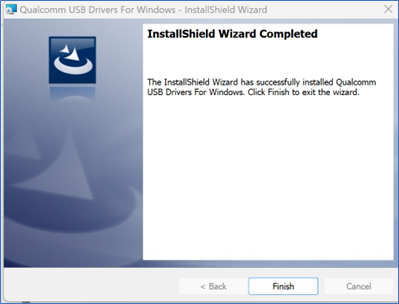
setup.exeprogram and wait for theQualcomm USB Driversinstallation interface to appear. Follow the prompts and clicknextto complete the installation.
System Flashing Tool Installation
Extract the
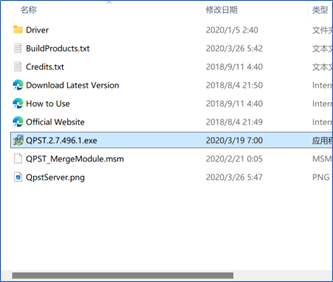
QPST_2.7.496.zipfile to the current folder.Navigate to the extracted
QPST_2.7.496directory and double-click theQPST.2.7.496.1.exeprogram to start the installation.
Follow the prompts and click
nextcontinuously to complete the installation.Default installation path after completion:
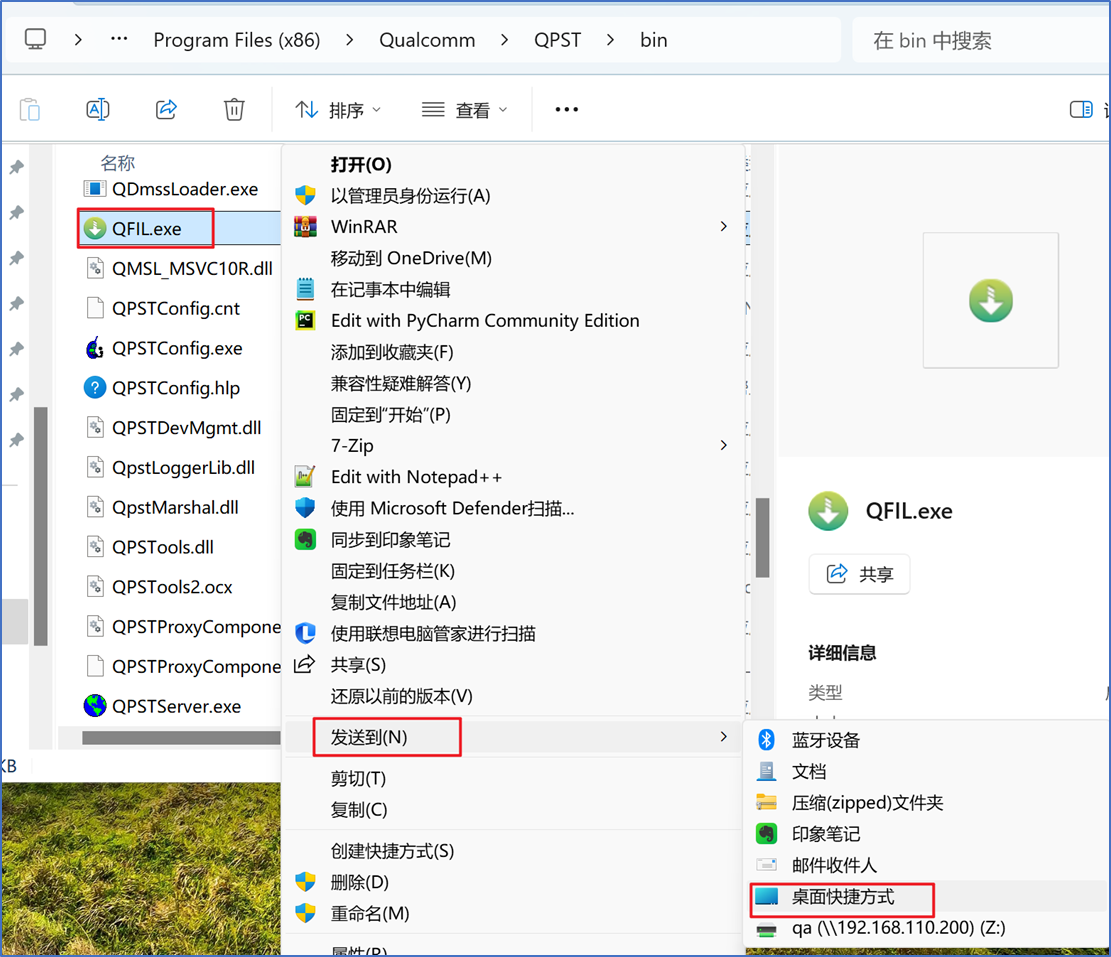
C:\Program Files (x86)\Qualcomm\QPST\bin.You can navigate to this directory and send the
QFIL.exeprogram to the desktop.
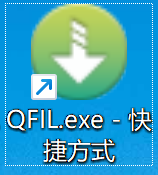
- The desktop icon is as follows.
ADB Tool Installation
- Unzip
- Extract the
platform-tools.zipfile to the D drive.
- Configure ADB Environment Variables
- Copy the path of the extracted
platform-toolsfolder.
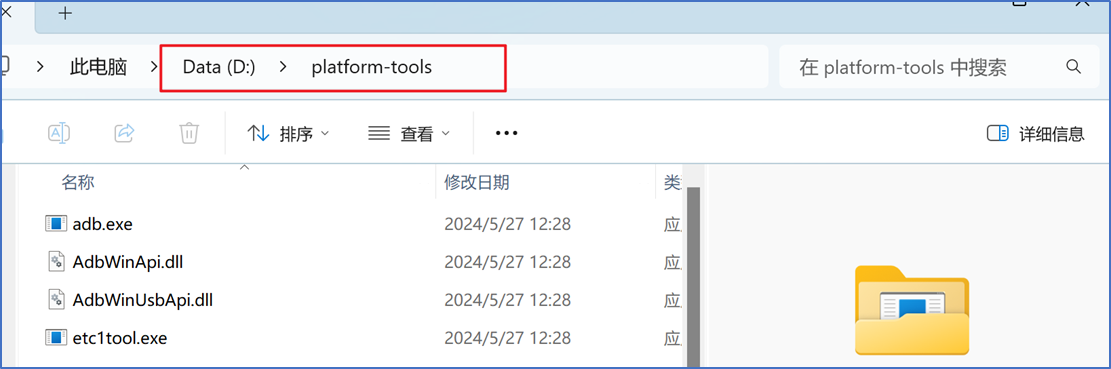
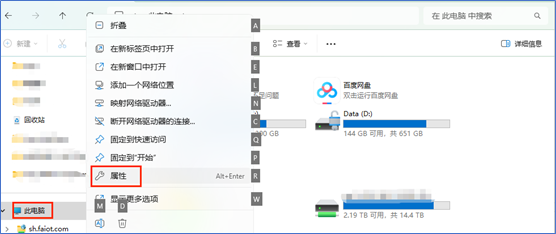
- Right-click "This PC" and select "Properties".
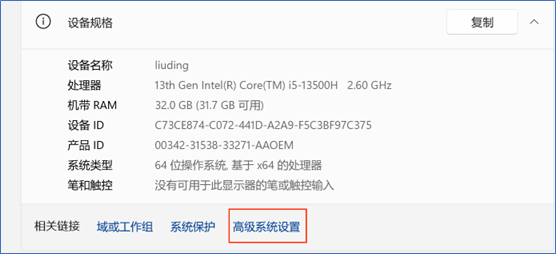
- In the pop-up settings window, click "Advanced system settings".
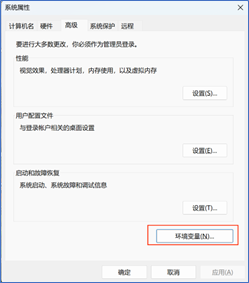
- In the Advanced tab of the pop-up System Properties window, click "Environment Variables".
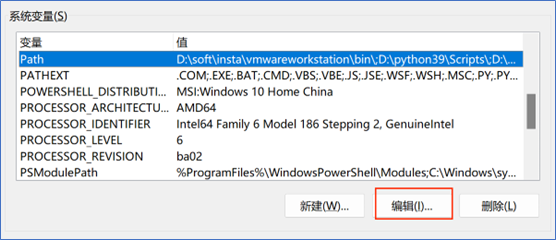
- In the pop-up Environment Variables window, select the Path variable in the "System variables" section and click "Edit" below.
- In the pop-up Edit Environment Variable window, click "New" and add the previously copied platform-tools path.
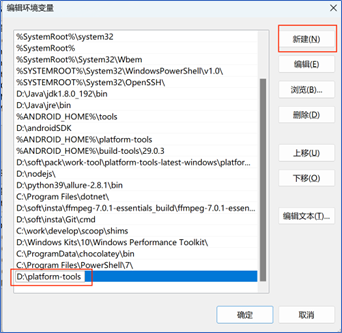
- Click "OK" in sequence to save the variable settings and exit.
- Verify if the ADB Environment Configuration is Available
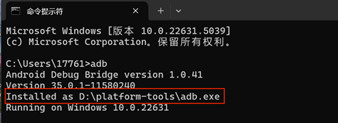
- Open the
cmdwindow and enteradb. No error is reported.
Ubuntu System Installation
Switch to Flashing Mode
After powering on the device, use a USB TYPE-A to TYPE-C cable to connect the computer and the device. Plug the TYPE-A end into the computer's USB port, and the TYPE-C end into the device's port.
Once connected, press WIN+R on the Windows computer, enter
cmd, and execute the commandadb devicesin the opened window. The connected devices will be listed. If no device is displayed, wait a moment, or unplug and re-plug the TYPE-C cable before executing the command again.
adb devices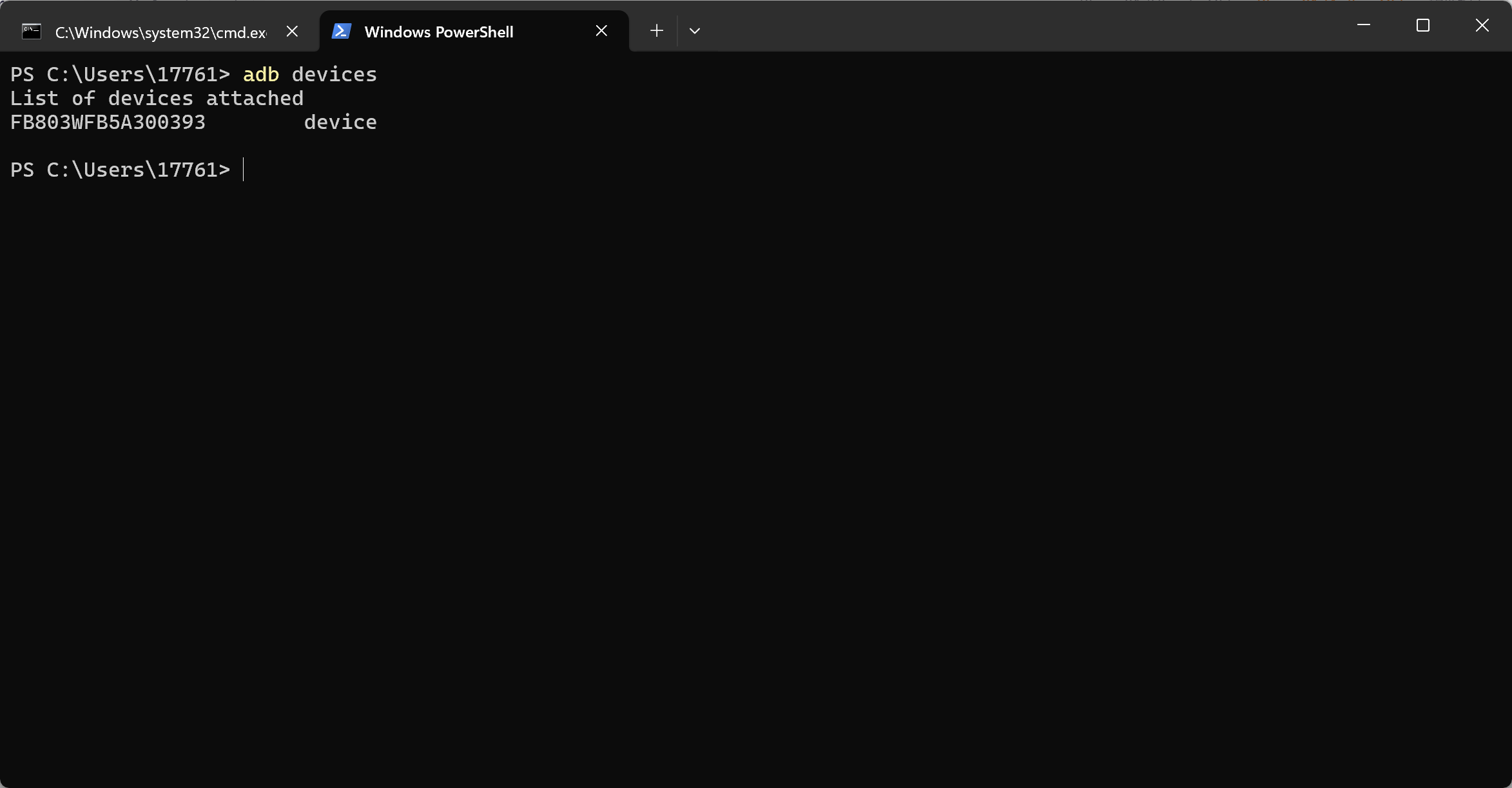
- Switch to flashing mode by executing the commands:
adb root;adb reboot edl.
adb root
adb reboot edl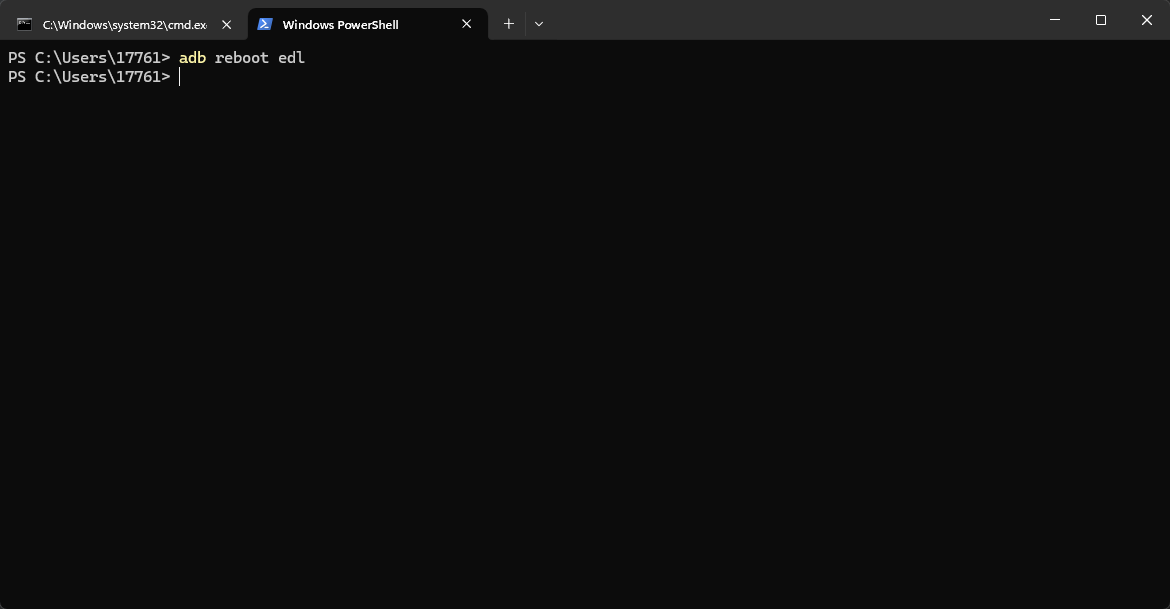
Configure QFIL's Configuration Item
- Open QFIL and click the Configuration - FireHose Configuration option at the top.

- Make the following settings in the pop-up Download Configuration window:
- Select
0-Saharafor Download Protocol - Select
ufsfor Device Type - Check the Reset After Download option
- Keep all other options consistent with the settings shown in the screenshot below.
- Select
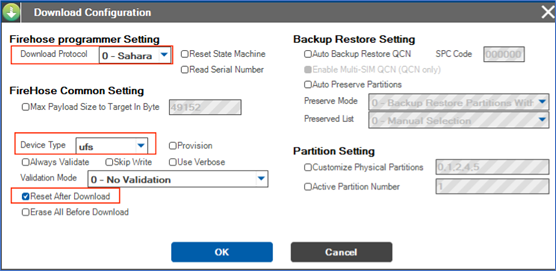
- Click OK to save the configuration after completion.
Select Flashing Port
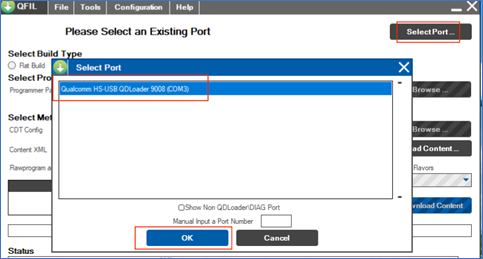
Click the Select Port option. In the pop-up window, select the displayed
9008port and click OK.After switching to flashing mode as described in 9.2.1 Switch to Flashing Mode, the
9008port should appear automatically in this window. If it does not, power off and restart the device, then perform the switching step again and wait for the port to appear.
Select Build Type
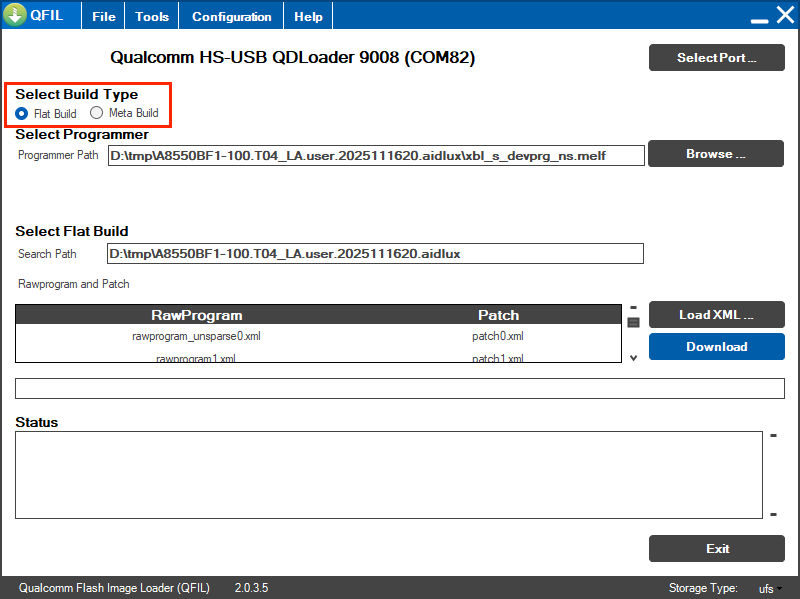
- Locate the Select Build Type item and select
Flat Build.
Select Flashing File
Extract the ROM file. Take the installation of version
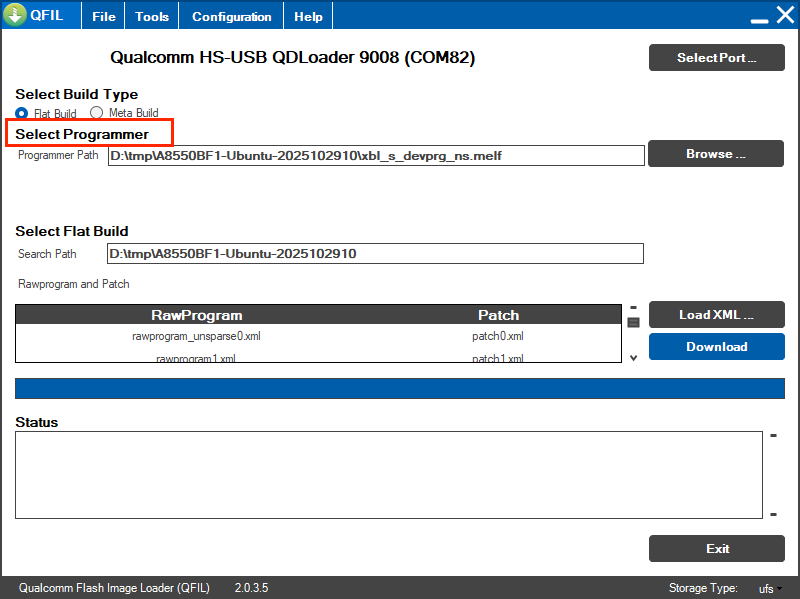
A8550BF1-Ubuntu-2025102910as an example.Locate the Select Programmer item, click Browse... next to Programmer Path, find the extracted path, and select the extracted ROM file.
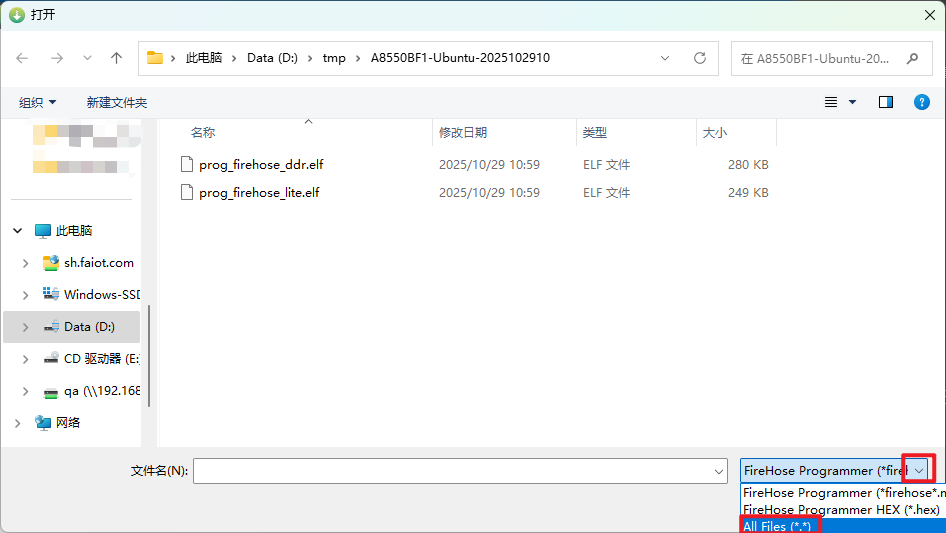
- Change the file viewing suffix to
All Files(*.*).
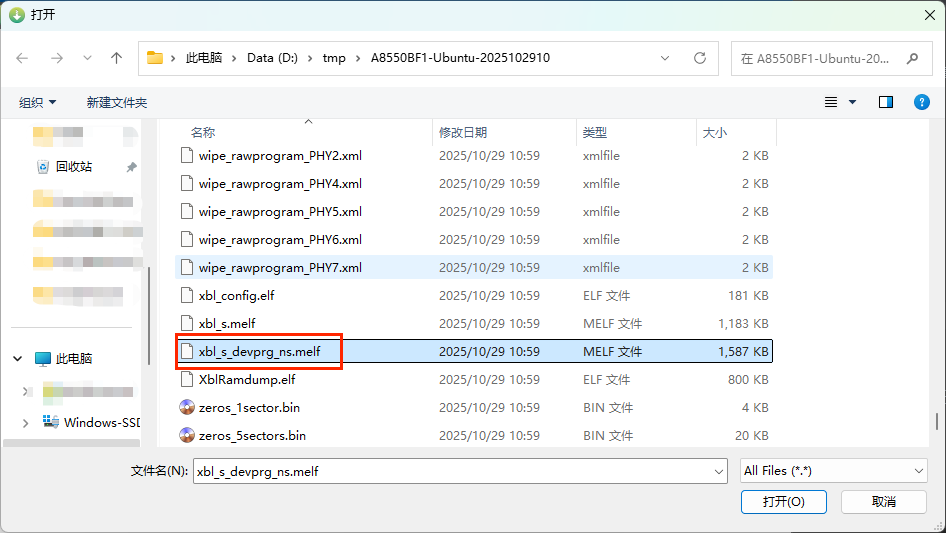
- Select the
xbl_s_devprg_ns.melffile and click Open.
Select Flashing XML File
- Locate the Select Flat Build item, click Load XML... below, and select the flashing XML file.
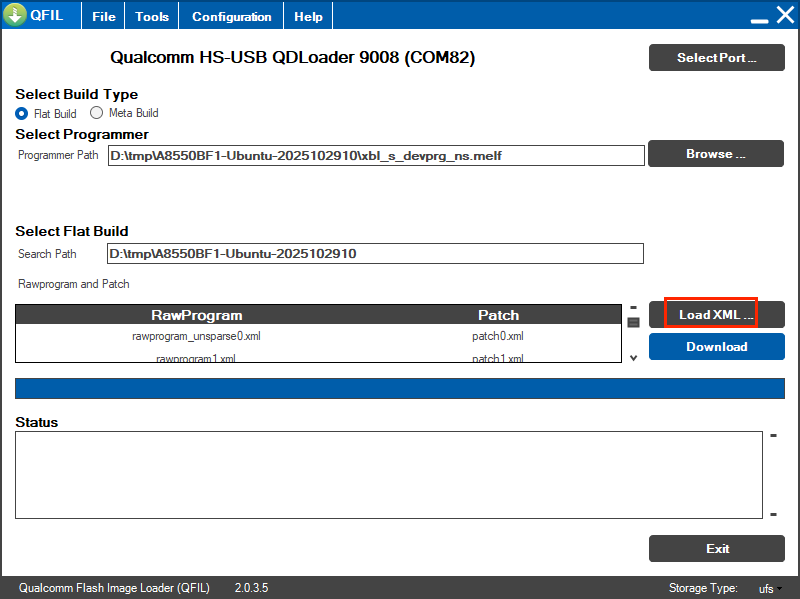
- In the pop-up window, select All Files and click Open.
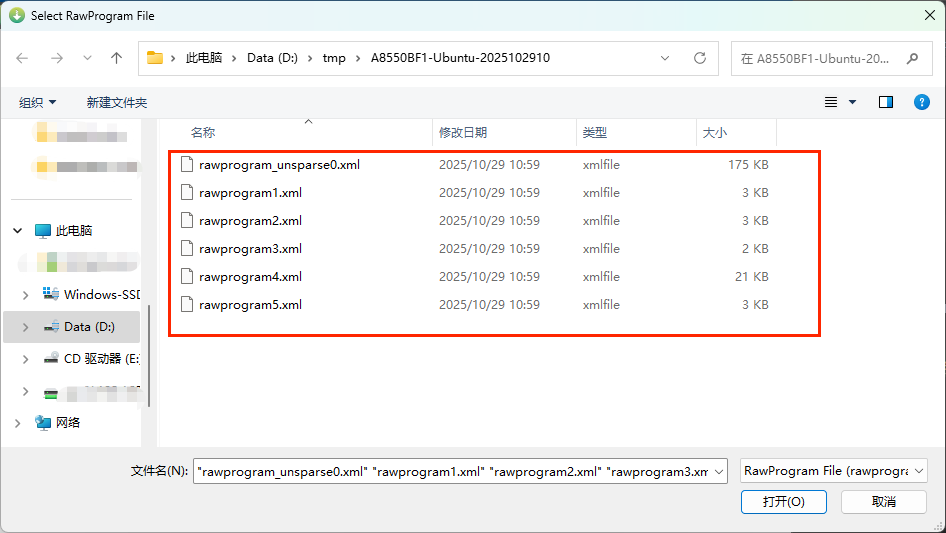
- Another window will pop up automatically. Select All Files again and click Open.
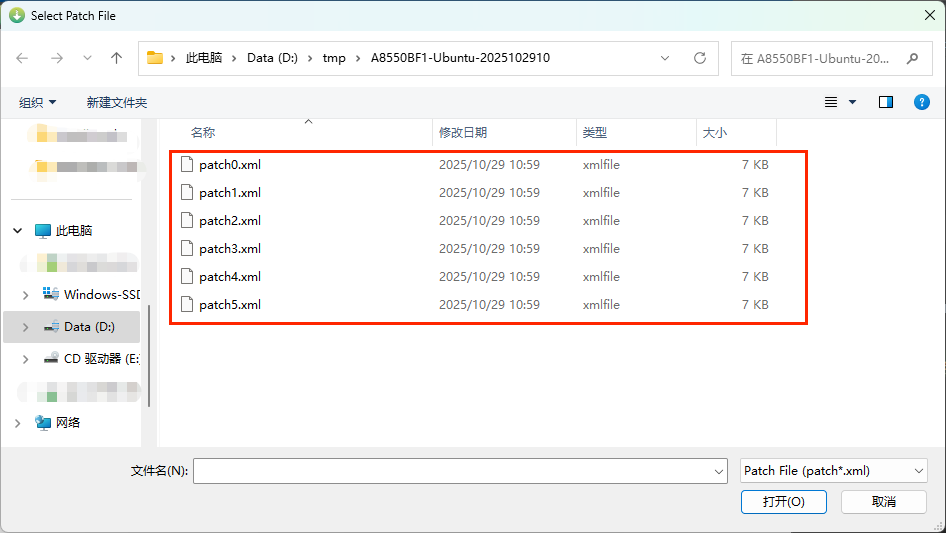
Start Flashing
- After completing all the above settings, click Download to start flashing.
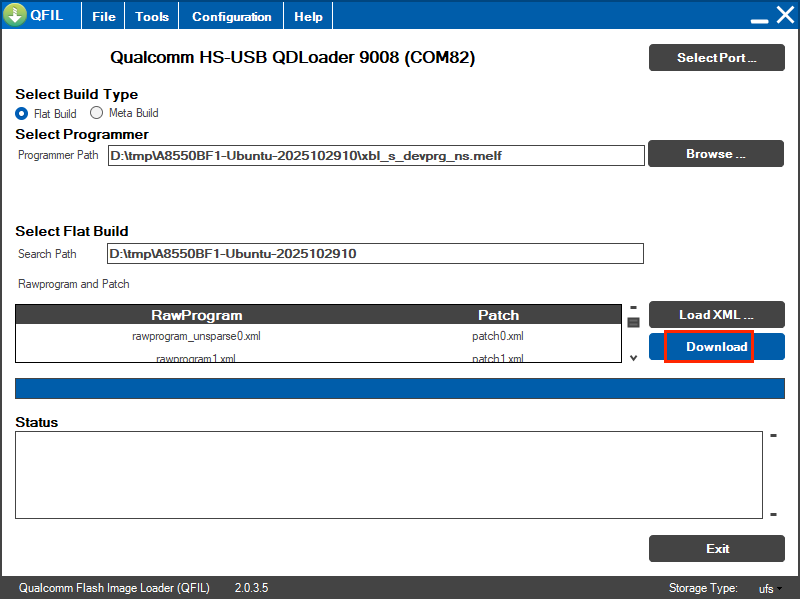
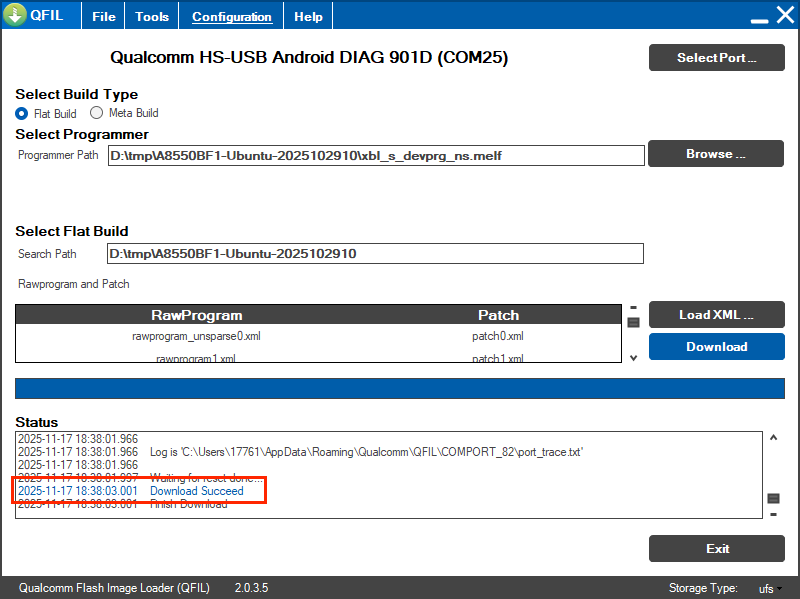
- Wait for approximately 5 minutes. The flashing is completed when the message
successfulappears. If flashing fails, please contact AgiX after-sales personnel.
- The system will restart automatically after flashing is completed.