Audio
Rhino Pi-X1 supports LINE OUT and LINE IN interfaces, both of which are 3.5mm audio jacks. They need to be used with microphones and speakers equipped with 3-segment plugs.
Note
The Line-in interface only supports active microphones.
Hardware Connection
- Connect the microphone to the LINE IN interface of the device (the red 3.5mm jack).
- Connect the speaker to the LINE OUT interface of the device (the green 3.5mm jack).
Audio Testing
Note
Audio devices do not support simultaneous use on Android and Ubuntu systems. Switching is required when using them on different systems.
Using Audio on Android System
Refer to the Web Login document to log in to the AidLux Web desktop. Execute the following commands:
- Switch to using audio devices on the Android system (if this setting has not been changed, it defaults to Android system usage and no manual switching is required)
audio-route-qcs8550 --os Android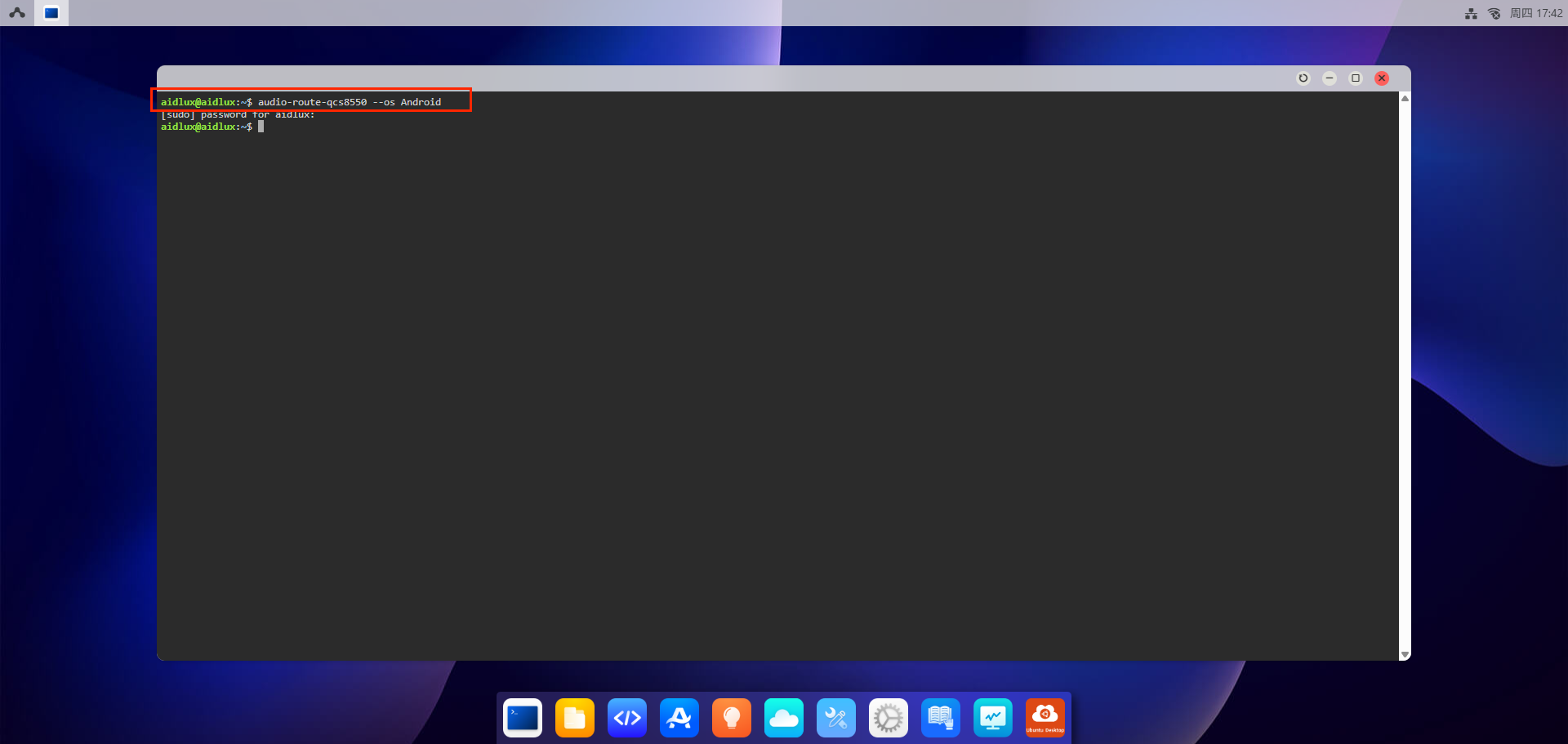
- Log in to the Android home screen using screen mirroring or direct display connection
Note
You can refer to the Quick Start section to check the methods for screen mirroring login and direct display connection login.
- Click and hold the left mouse button to swipe upward, then open the
Voice Recorderapp
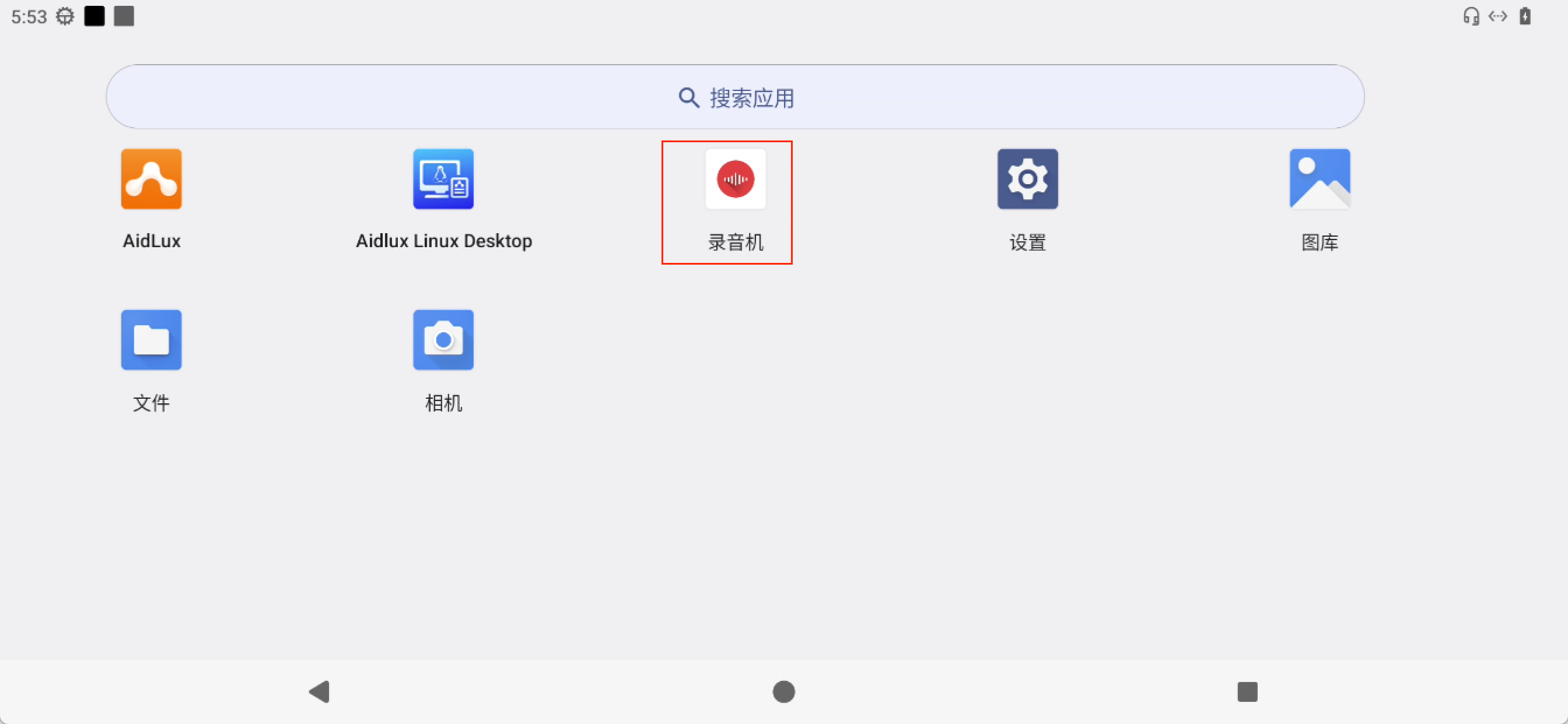
- You can perform recording and playback tests through this app
Using Audio on Ubuntu System
Refer to the Web Login document to log in to the AidLux Web desktop. Execute the following commands:
- Switch to using audio devices on the Ubuntu system (if this setting has not been changed, it defaults to Android system usage and manual switching is required)
audio-route-qcs8550 --os Linux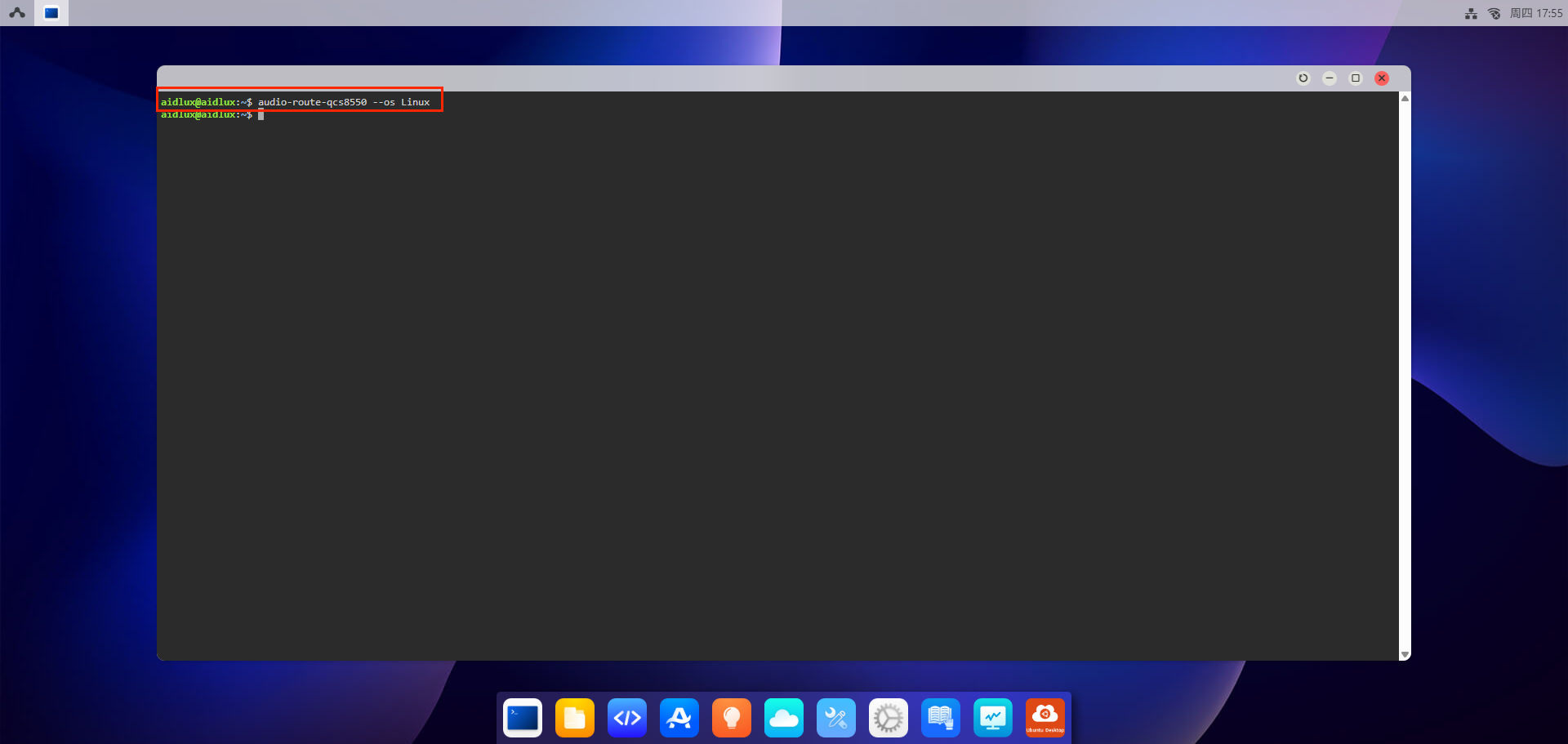
- Call the script to perform recording and playback tests
python3 /usr/local/share/test_aidlux_3/test_audio.pyAfter executing the script, it will automatically start recording for 5 seconds and then play back the recorded audio.