USB Camera
Hardware Connection and Recognition
Connect the USB port of the camera to the Type-A port of Rhino Pi-X1, then log in to the AidLux Web desktop (for the specific login method, refer to Web Login in the Hardware Guide).
After logging in, open the terminal and execute the following commands to check if the camera is recognized:
- Check hardware recognition with
lsusb:
shell
aidlux@aidlux:~$ lsusb
Bus 002 Device 001: ID 1d6b:0003 Linux Foundation 3.0 root hub
Bus 001 Device 001: ID 1d6b:0002 Linux Foundation 2.0 root hub
Bus 004 Device 001: ID 1d6b:0003 Linux Foundation 3.0 root hub
Bus 003 Device 010: ID 05a3:9230 ARC International Camera
Bus 003 Device 009: ID 1a40:0101 Terminus Technology Inc. Hub
Bus 003 Device 001: ID 1d6b:0002 Linux Foundation 2.0 root hub
The device ID of the USB camera is 05a3:9230.
- Check device tree recognition:
shell
aidlux@aidlux:~$ ls -l /dev/video*
crw-rw-rw-. 1 system camera 81,  2 Nov 10 14:35 /dev/video0
crw-rw-rw-. 1 system camera 81,  3 Nov 10 14:35 /dev/video1
crw-rw-rw-. 1 system video  81, 25 Nov 10 15:45 /dev/video2
crw-rw-rw-. 1 system video  81, 26 Nov 10 15:45 /dev/video3
crw-rw-rw-. 1 system camera 81,  0 Nov 10 14:35 /dev/video32
crw-rw-rw-. 1 system camera 81,  1 Nov 10 14:35 /dev/video33
Among them, /dev/video2 and /dev/video3 are the recognized video devices.
Usage on Web Desktop
- Open "example" on the Web desktop.
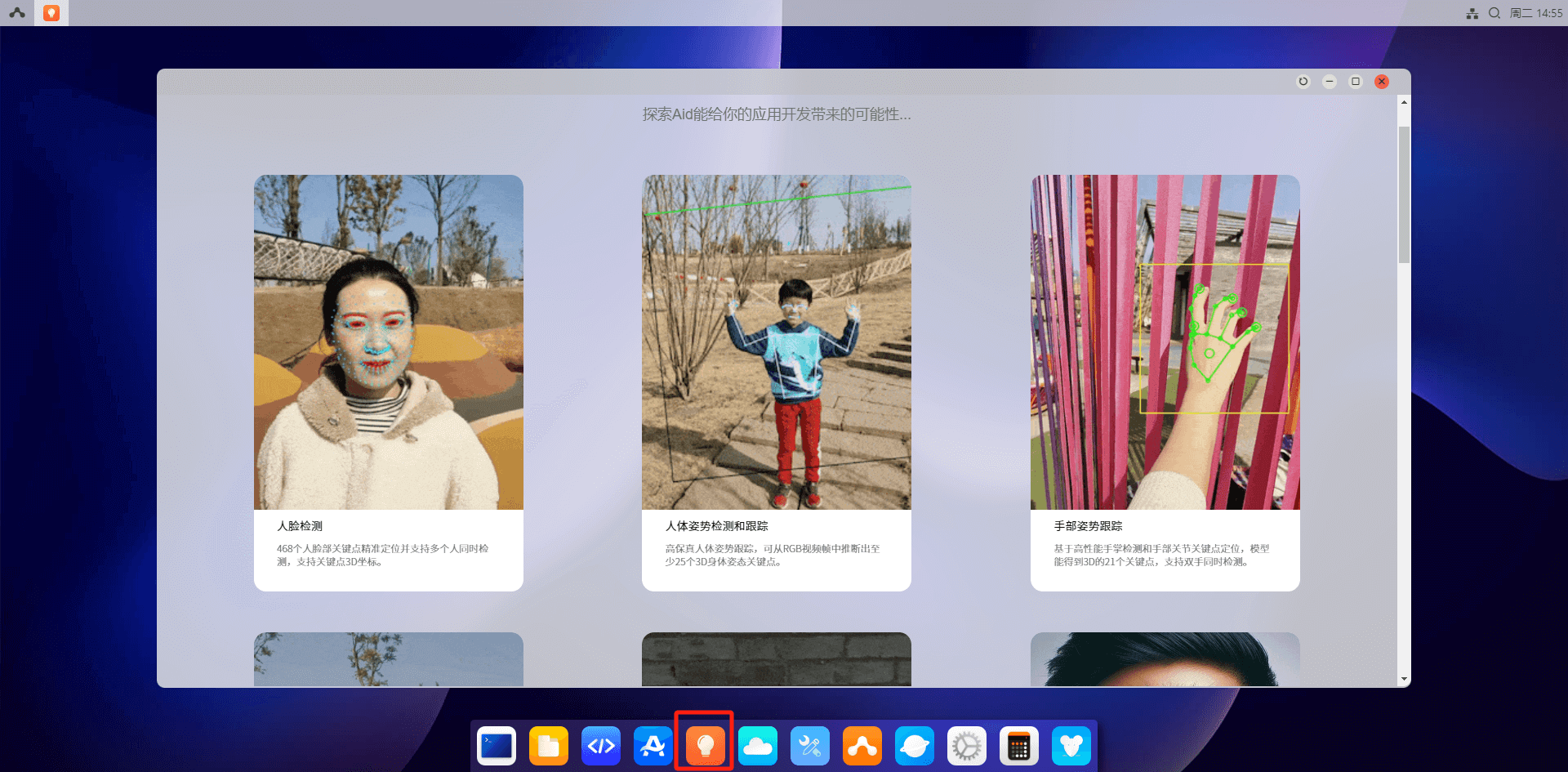
- Open the "Hand Gesture Recognition" case.

- Click the "play button in the upper left corner" to run the sample program.
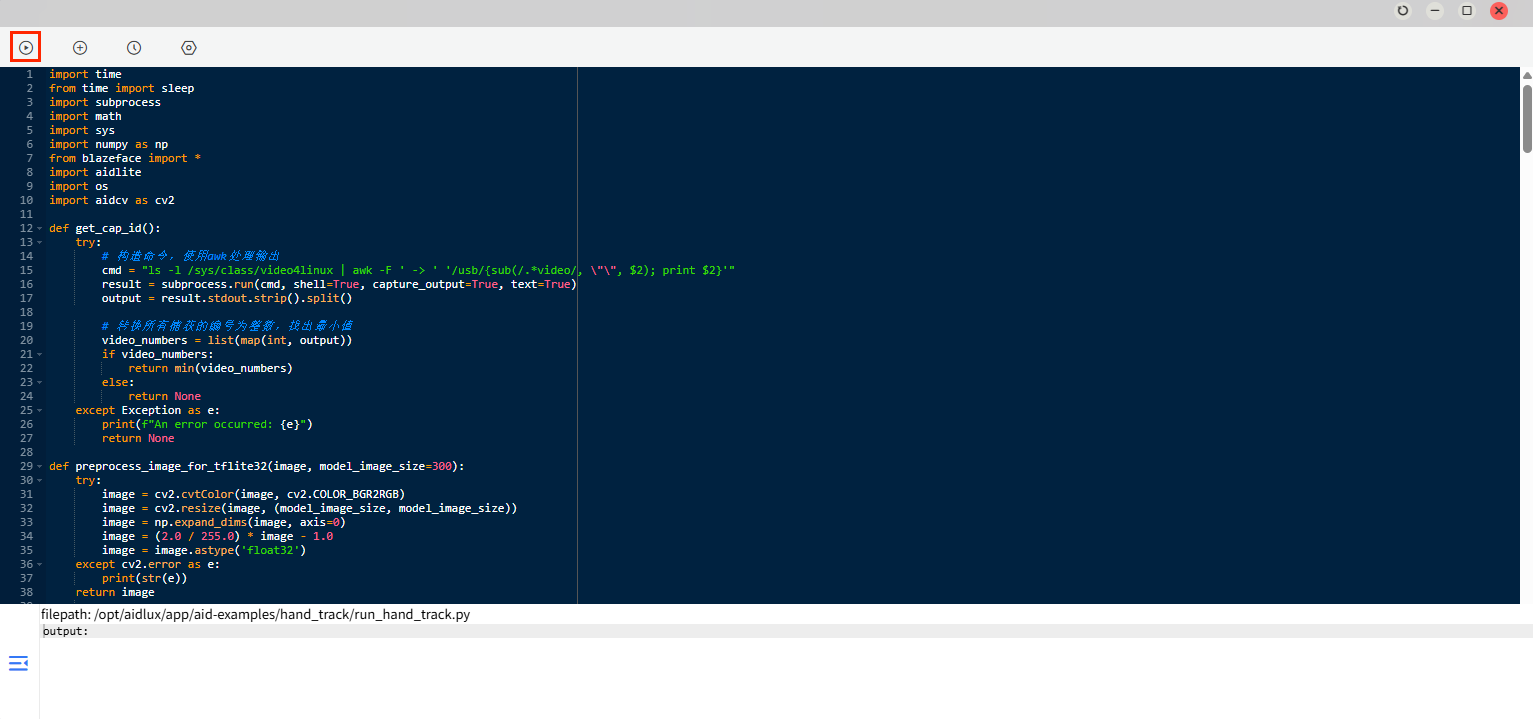
- Place your palm in front of the lens, and you will see the hand gesture recognized after the sample runs.

Following the above steps, you can turn on the USB camera and perform AI processing with it.