USB 摄像头
硬件连接和识别
将摄像头的 USB 口接入犀牛派的 Type-A 口,登录 AidLux 的 Web 桌面(具体登录方法可参照硬件指南中 Web 登录)。
登录后,打开终端,执行命令检查是否已被识别:
- lsusb检查硬件是否识别
shell
aidlux@aidlux:~$ lsusb
Bus 002 Device 001: ID 1d6b:0003 Linux Foundation 3.0 root hub
Bus 001 Device 001: ID 1d6b:0002 Linux Foundation 2.0 root hub
Bus 004 Device 001: ID 1d6b:0003 Linux Foundation 3.0 root hub
Bus 003 Device 010: ID 05a3:9230 ARC International Camera
Bus 003 Device 009: ID 1a40:0101 Terminus Technology Inc. Hub
Bus 003 Device 001: ID 1d6b:0002 Linux Foundation 2.0 root hub
其中USB摄像头的设备ID为05a3:9230
- 查看设备树是否识别
shell
aidlux@aidlux:~$ ls -l /dev/video*
crw-rw-rw-. 1 system camera 81,  2 Nov 10 14:35 /dev/video0
crw-rw-rw-. 1 system camera 81,  3 Nov 10 14:35 /dev/video1
crw-rw-rw-. 1 system video  81, 25 Nov 10 15:45 /dev/video2
crw-rw-rw-. 1 system video  81, 26 Nov 10 15:45 /dev/video3
crw-rw-rw-. 1 system camera 81,  0 Nov 10 14:35 /dev/video32
crw-rw-rw-. 1 system camera 81,  1 Nov 10 14:35 /dev/video33
其中 /dev/video2, /dev/video3 为识别到的video设备。
Web 桌面使用
- 打开Web桌面上的"example"。
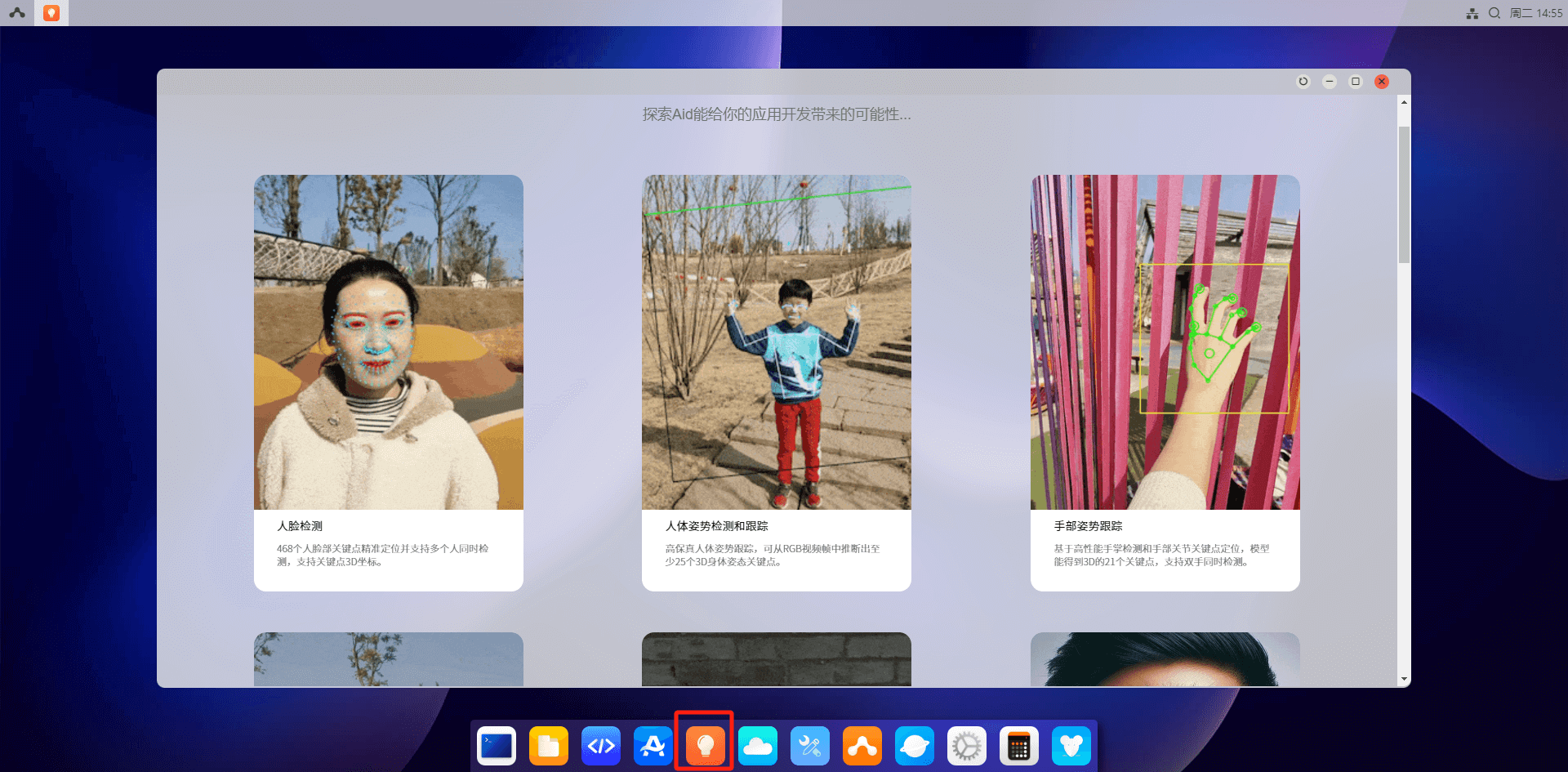
- 打开"手部姿势识别"案例。

- 点击"左上角"播放按钮,运行该示例程序。
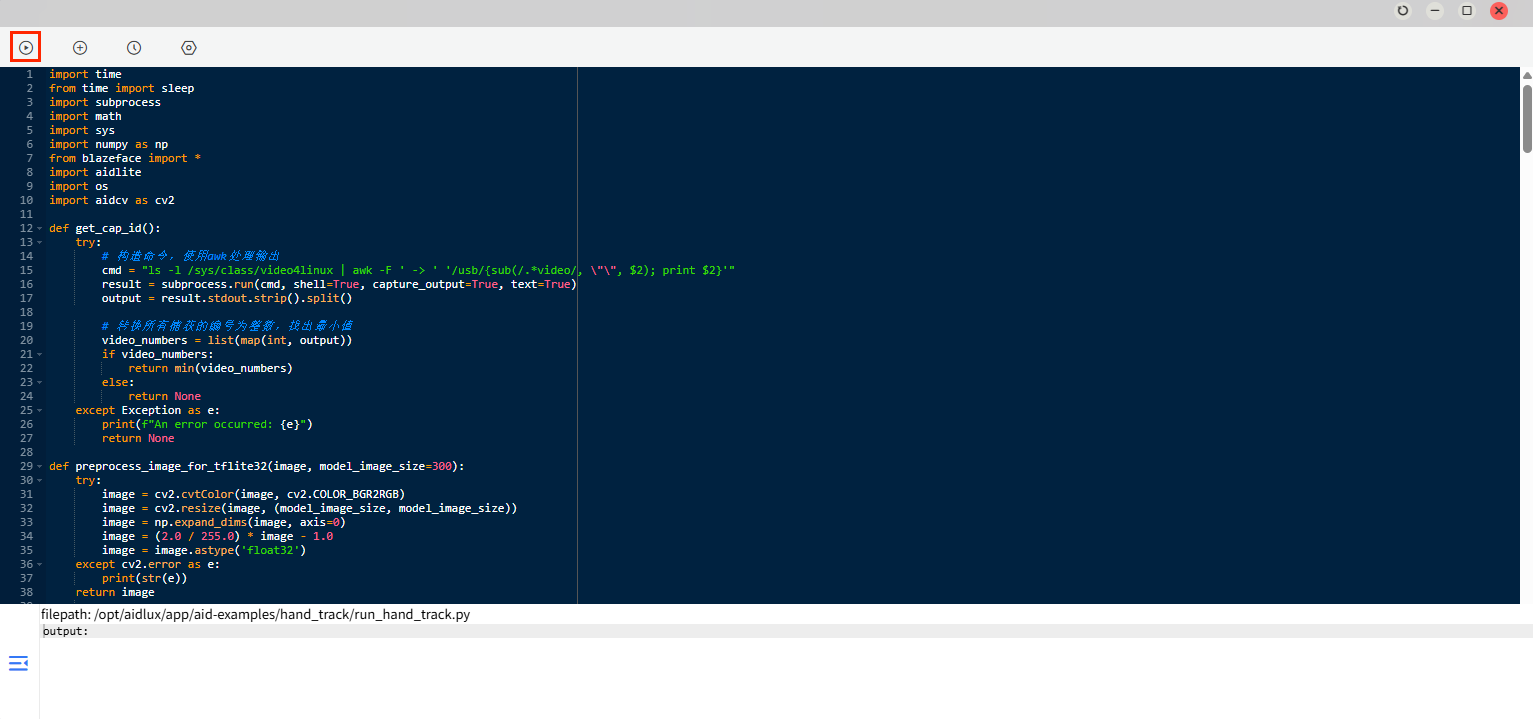
- 将手掌放到镜头前,就能看到该示例运行后识别到手部姿势。

根据如上步骤,即能打开USB摄像头并做AI处理。