AidLux 系统使用常见问题
Q1: 此前使用 QtScrcpy 拷屏软件可以正常连接并显示画面,但现在连接后仅显示白屏,无法显示设备界面,可能是什么原因?
A: 该问题通常由 QtScrcpy 程序异常或缓存机制错误引起,属于软件层面的已知缺陷。
处理建议:关闭并重新启动 QtScrcpy,确认问题是否仍然存在;若异常持续,建议卸载当前版本并重新安装最新版 QtScrcpy;
Q2:已安装 AidLux 融合系统,如何切换为 ubuntu 系统?
A: 请先确保刷机相关工具(USB 驱动、ADB、烧录工具等)均已正确安装。然后按照官方文档中的 刷机步骤 操作,即可将系统更换为 ubuntu 版本。
Q3: AidLux Web 远程 8000 端口可以访问,但终端、filebrowser、aidcode 无法访问是什么问题?
A: 由于远程桌面的终端无法访问,我们需要直连登录到 AidLux Linux中,
执行以下命令检查nginx状态:
ps -ef|grep nginx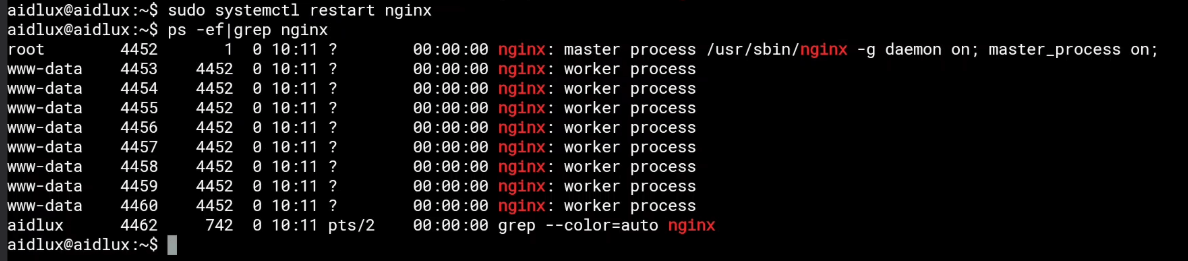
尝试手动启动 nginx:
# enterprise 企业版
sudo systemctl restart nginx

# 所有版本适用 (密码默认为: aidlux)
sudo nginx
nginx 启动后,检查 nginx 进程应该展示如下:

正常情况下,现在远程 web 访问终端、filebrowser、aidcode 就可以正常访问了.
Q4: 如何将自己的服务/脚本设为开机自启?
A: 请参考 开机自启服务配置
Q5: 犀牛派 X1 如何关闭 rild
A:
- 用
adb shell登进安卓 shell - 再
su提权到 root 用户 - 最后
setprop ctl.stop vendor.ril-daemon关 rild
Q6: 犀牛派 X1 刷固件的场景有哪些?
A:
更换系统类型,如想将 Linux 系统刷为 Android 系统
Linux 系统固件升级迭代
固件误刷为其他厂商固件
Q7:为什么文件上传时提示 forban 403 错误?
A: 出现该错误通常是由于权限问题。文件拖拽上传功能默认使用的是 aidlux 用户进行操作。如果上传目标文件夹不是由 aidlux 用户创建,或者该用户没有该目录的读写权限,就会导致 403 错误。
解决方法:
使用 aidlux用户创建目标文件夹; 或者通过命令
sudo chmod -R 777 <文件夹路径>或给 aidlux 用户赋予读写权限。
sudo chown aidlux:aidlux <文件夹路径>Q8:开发板的 IP 地址为 192.168.1.x,为什么使用 VNC 无法远程连接?
A: 出现该问题通常是由于网络地址冲突导致的。开发板被预设或手动配置为使用 192.168.1.x 网段的固定 IP,而当前所连接的热点或路由器的 DHCP 地址池 也分配在同一网段(例如 192.168.1.0/24),从而产生冲突。
解决方法:将开发板设置为自动获取 IP(DHCP 模式);或者手动修改开发板 IP 至非冲突网段(如 192.168.10.x);同时确保电脑与开发板在同一局域网内。
Q9:系统仅识别 WAN 口(eth0),ip a 中没有显示 eth1 等接口
A: 犀牛派 X1 的有线网络设计类似于路由器结构。设备默认仅将电源侧网口配置为 WAN 口(连接外网),其余三个为 LAN 口,用于为其他设备提供局域网连接。插入 LAN 口时,系统会自动切换至内部网段(通常为 192.168.1.x),因此在系统层面仅显示 eth0 是正常现象。
说明:WAN 口用于外网接入;LAN 口用于内部设备组网;
板卡支持修改 LAN 网段,可根据需求调整。
Q10:如何在 AidLux 内远程调试 Python 程序?
A: 可启用 Ubuntu Desktop 使用 VNC 远程调试 ,或使用 ssh aidlux@<IP> 直接进入容器执行调试命令,以及 VSCode ssh Remote 远程访问并编写代码。