远程桌面
拷屏软件远程 Android 或 AidLux 主桌面
请参照硬件指南中 拷屏软件登录, 进行远程登录。
VNC 连接 Gnome 桌面
登录 Web 桌面
请参照硬件指南中 Web 登录, 登录到 AidLux 融合系统 Web 桌面。
Ubuntu Desktop 安装
Ubuntu Desktop 基于 Linux 内核,为用户提供了一个稳定、高效且安全桌面环境,安装后用于机器人相关仿真软件的运行。
注意
部分设备系统默认安装了 Ubuntu Desktop ,则无需再下载安装,可直接点击桌面图标启动服务后,通过 VNC 连接该桌面。
- 点击桌面下方
应用中心按钮,选择机器人。
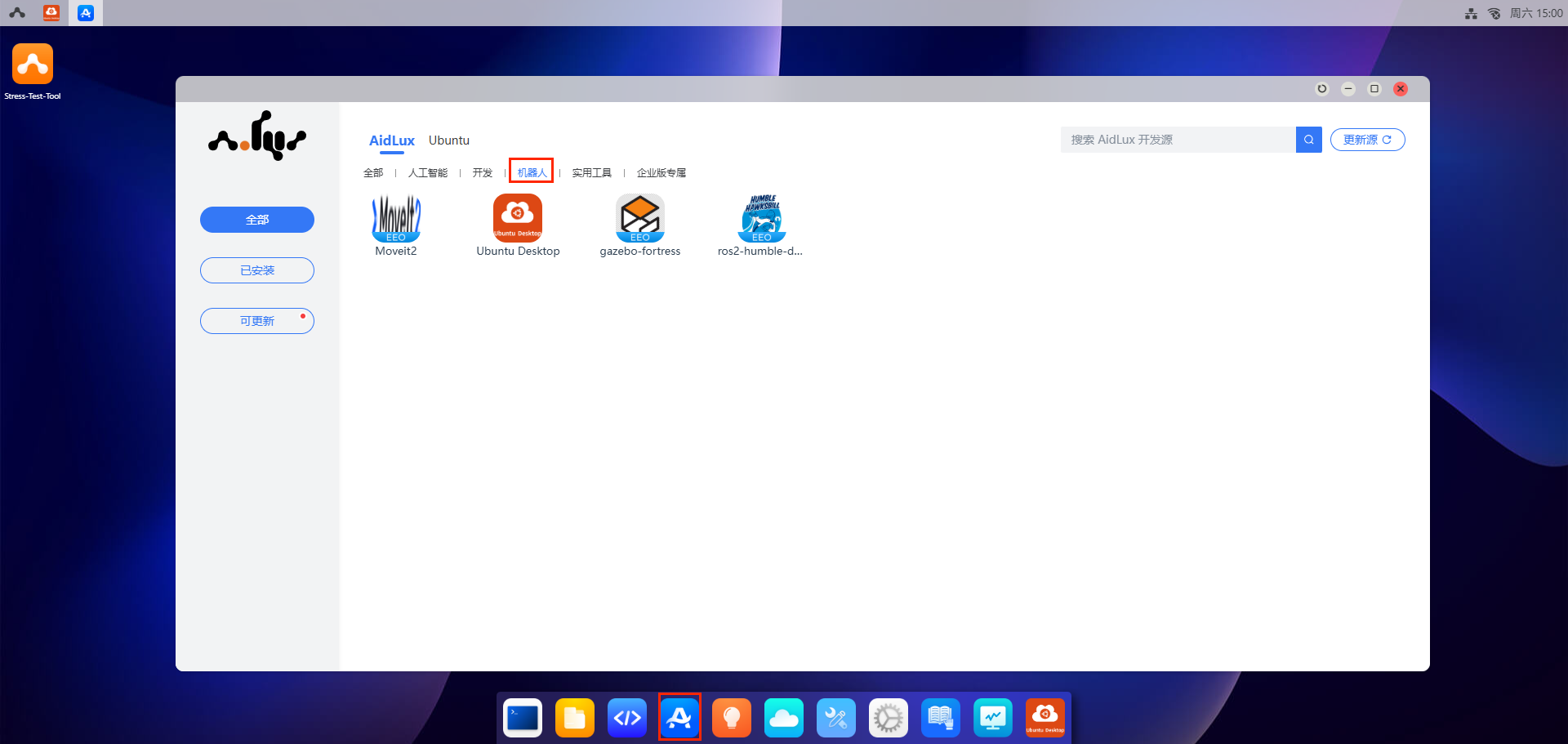
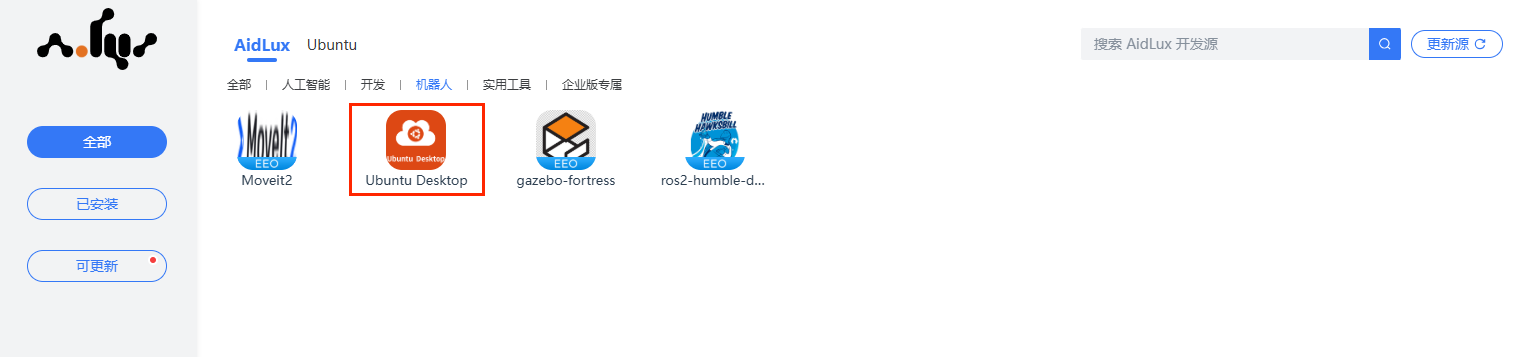
- 进入到
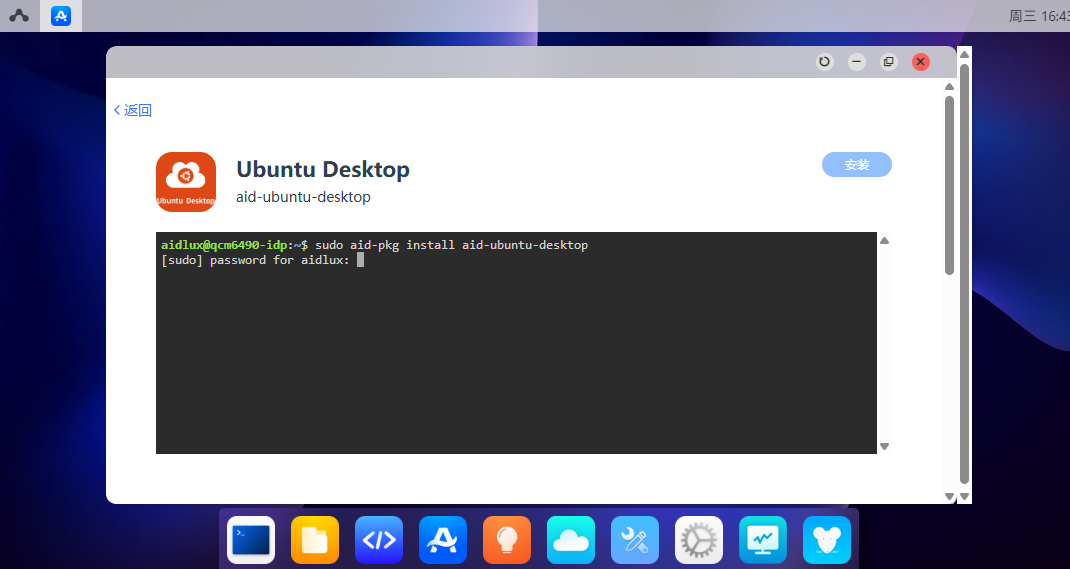
机器人页面后,点击Ubuntu Desktop图标,跳转到安装页面。
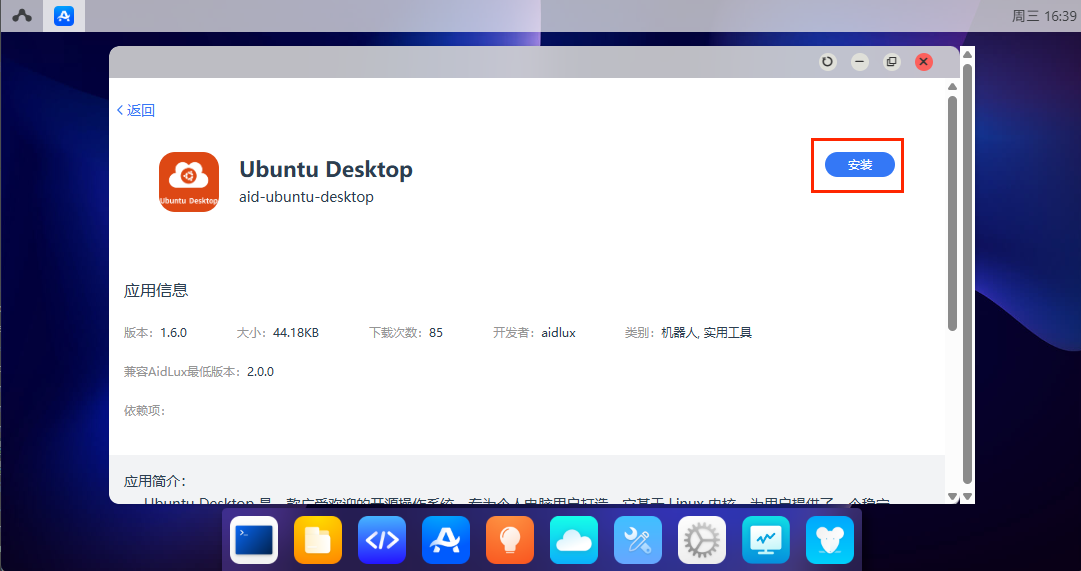
- 点击
安装按钮,输入AidLux密码:aidlux,等待安装完毕即可。
通过 VNC 连接 Ubuntu Desktop(gnome 桌面)
VNC 工具下载:
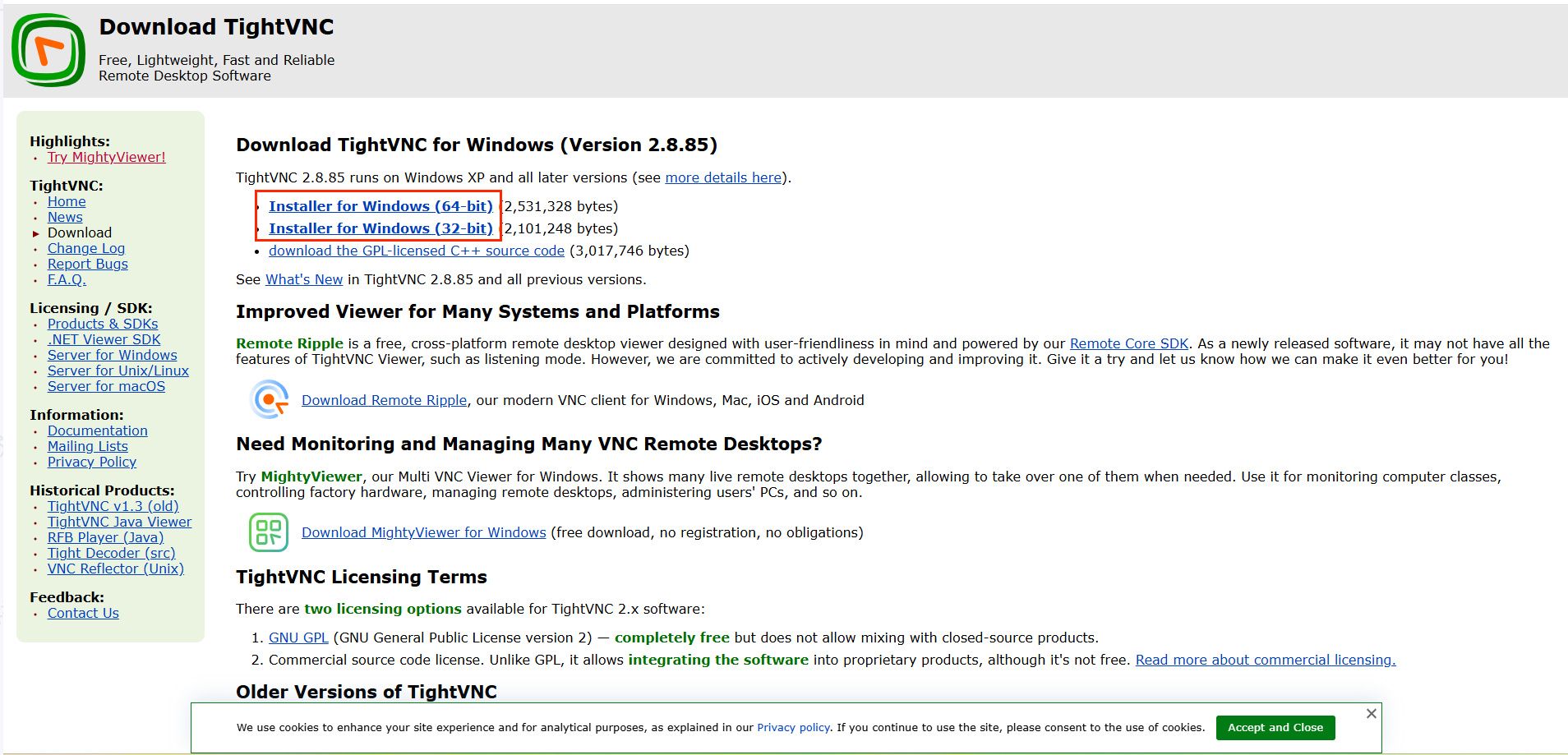
可根据如下链接下载 Tightvnc 工具,也可使用其他 VNC 工具连接。
下载链接:https://www.tightvnc.com/download.php
- 根据开发者的电脑系统选择不同的版本下载后安装。
打开 Ubuntu Desktop 的 VNC server
- 点击桌面 Ubuntu Desktop 图标打开 server 服务

打开 VNC 工具并连接 gnome 桌面
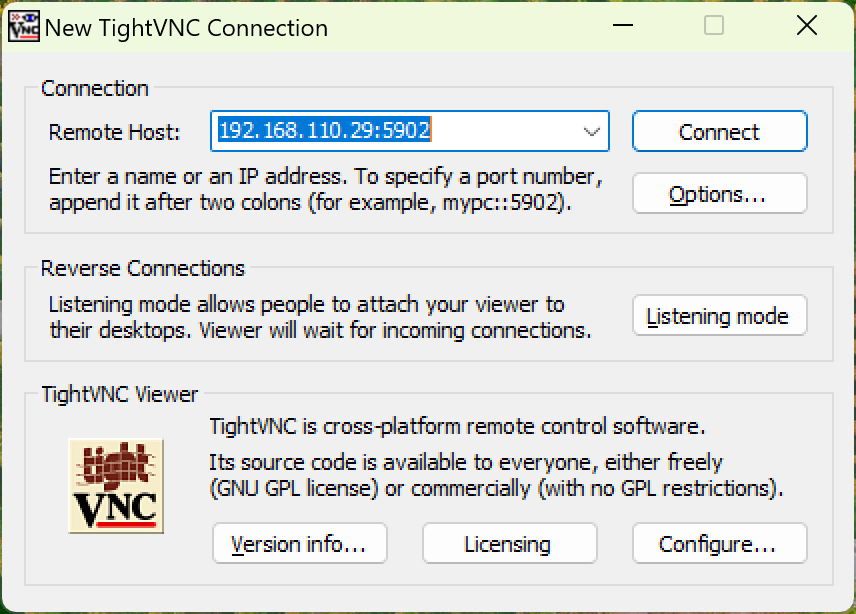
- 打开 TightVNC,输入设备
IP:5902,点击 connect 连接
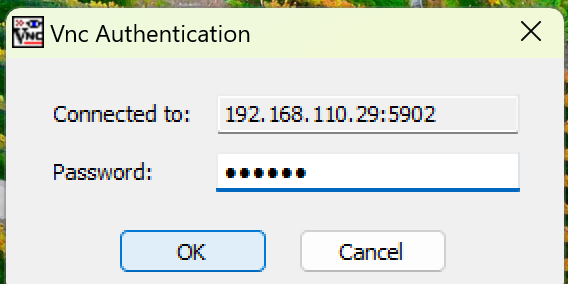
- 跳转后,提示输入密码:
aidlux,点击ok按钮后即可连接。