流式 ASR 识别 (Android)
提示
AidVoice SDK Android 版本正在内部测试中,当前只能下载 Demo APP 体验效果
介绍
本案例展示了如何通过 AidVoice SDK 实现在 Android 系统中流式实时识别麦克风传输过来的音频信息
- 设备:Rhino Pi-X1
- 麦克风:Jabra 捷波朗 410 会议扬声器
- 系统:Android 13
- 模型:SenseVoiceSmall
支持平台
| 平台 | 运行方式 |
|---|---|
| Rhino Pi-X1 | Android 13 |
准备工作
Rhino Pi-X1 硬件
Android 13 系统
USB 麦克风准备
案例部署
步骤一:麦克风录音功能验证
检查是否识别到 USB 麦克风
bash
adb shell
# 不插入 USB 麦克风时
lsusb # 会出现如下输出

# kalama:/ $ lsusb
# Bus 003 Device 001: ID 1d6b:0002
# Bus 001 Device 001: ID 1d6b:0002
# Bus 004 Device 001: ID 1d6b:0003
# Bus 002 Device 001: ID 1d6b:0003

# 插入 USB 麦克风时
lsusb # 会出现如下输出,会多一个设备出来

# aidlux@kalama:~$ lsusb
# kalama:/ $ lsusb
# Bus 003 Device 001: ID 1d6b:0002
# Bus 001 Device 001: ID 1d6b:0002
# Bus 003 Device 002: ID 0b0e:0412
# Bus 004 Device 001: ID 1d6b:0003
# Bus 002 Device 001: ID 1d6b:0003
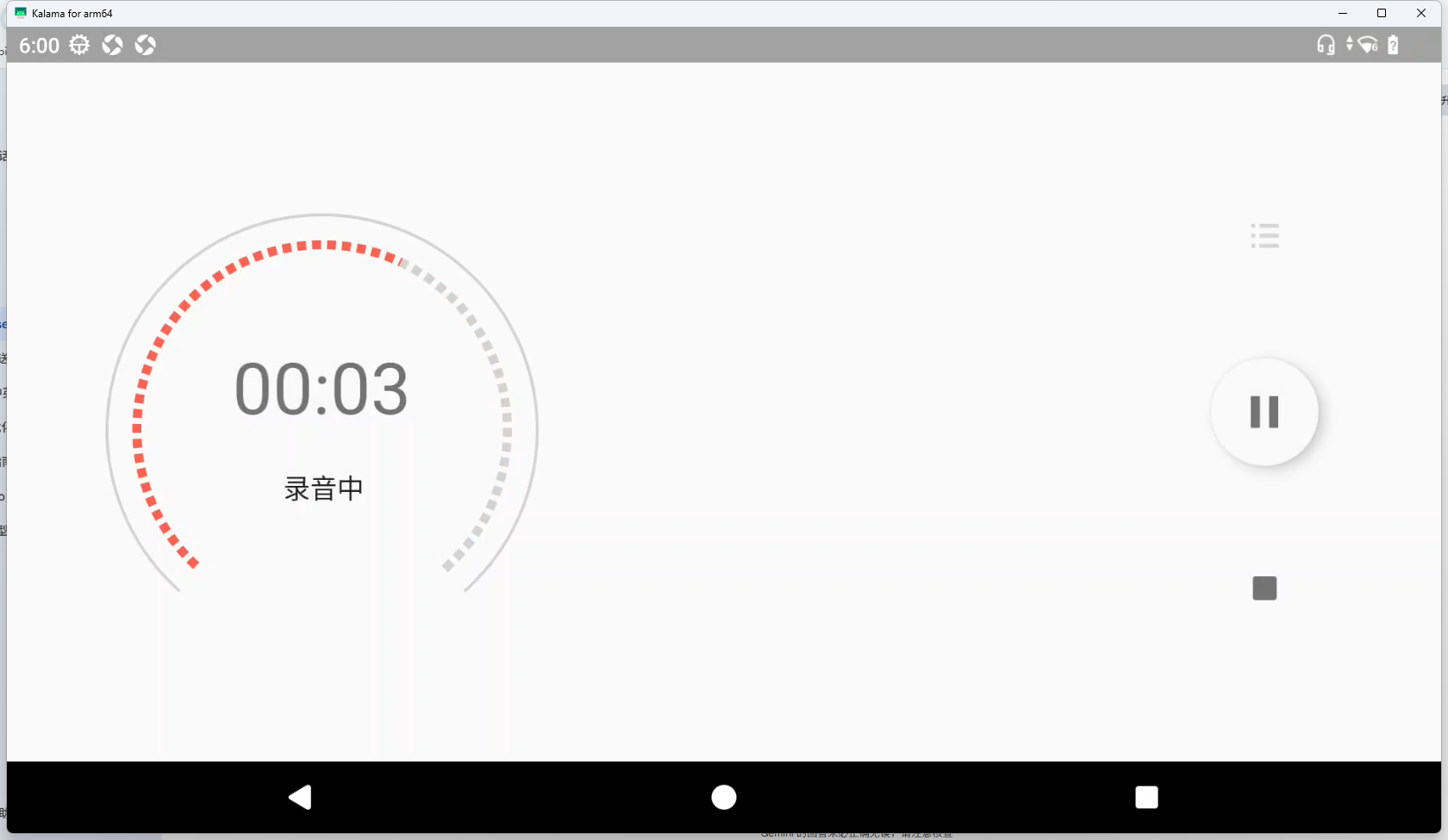
访问安卓界面,打开录音机 APP,开始录音,可以发现有音频波动,如下图:
步骤二:Demo APP 下载
步骤三:安装 Demo APP
通过有线方式连接 PC 和板卡,并通过 ADB 安装
bash
adb install aidvoice-release.apk步骤四:打开 Demo APP 体验
建议使用
QtScrcpy拷屏软件控制安卓界面
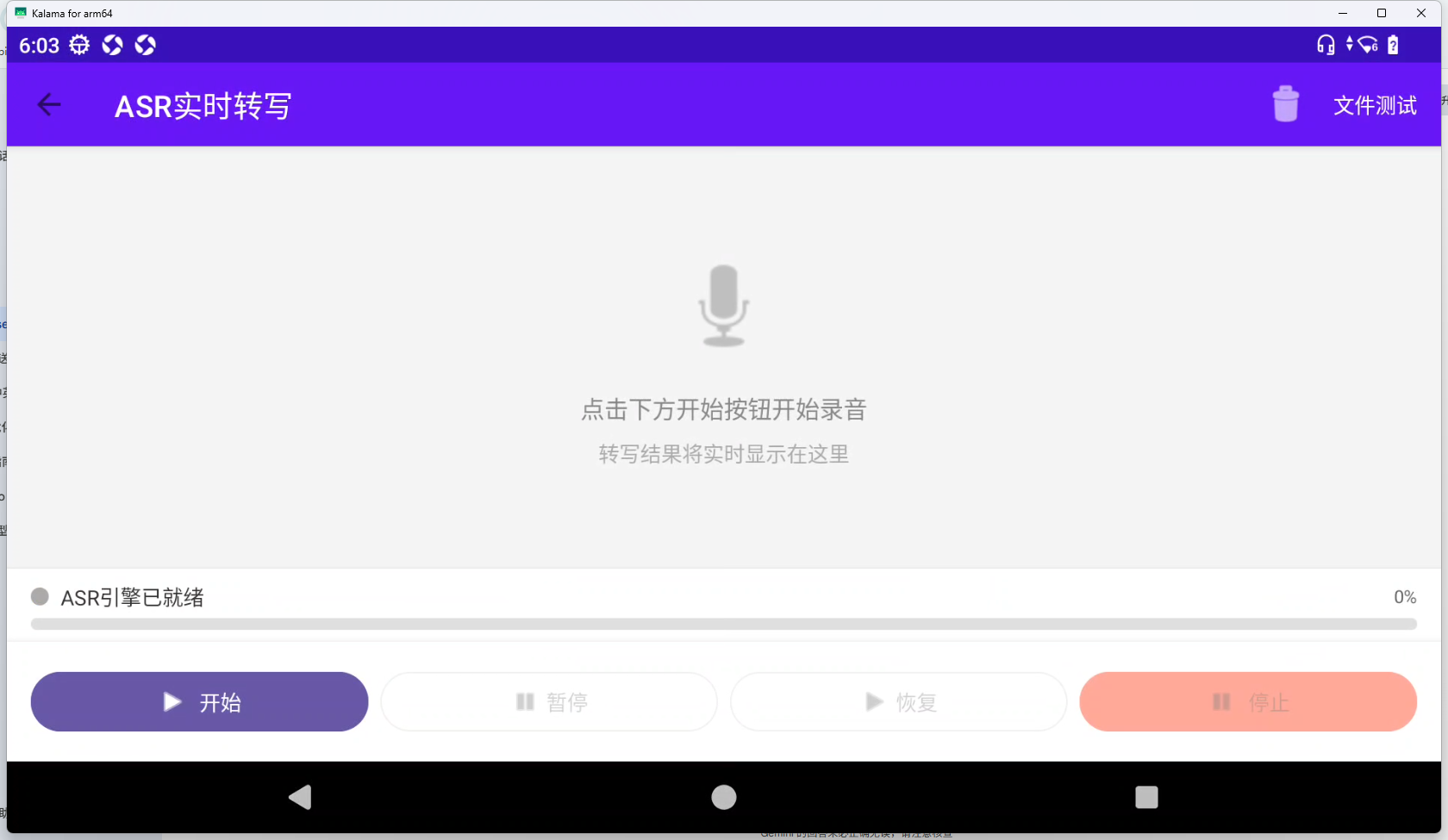
打开名为 ASR实时转写 的 APP,可以看到如下画面:
提示
语音识别效果与设备收音、降噪、模型能力相关,该 Demo 仅展示实时流式识别的模型性能