网络配置
配置网口动态 IP 地址
当开发者所在的开发环境中有局域网络,且局域网中存在DHCP服务器为下联设备分配 DHCP IP 时,可以按如下步骤获取到动态 IP 地址。
犀牛派 A1 设备默认设置为 DHCP IP,因此在开机后接入网线后即可获取到 IP。在 Windows 电脑端按 win+R,在弹出的窗口输入 cmd, 打开终端窗口,在窗口中输入如下命令:
- 输入 adb shell 进入到宿主机系统中,
shell
adb shell //进入到系统- 执行命令:ifconfig eth0 查看回显的ip地址。
shell
ifconfig eth0 //查看IP地址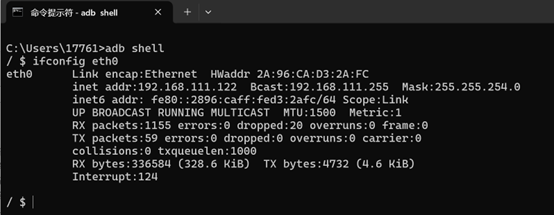
配置网口静态 IP 地址
犀牛派 A1 支持配置静态 IP 地址,开发者可参见如下步骤进行配置:
- 如网线接入 WAN 口,对应设置 eth0 的静态 IP。在 Windows 电脑端按 win + R ,在弹出的窗口输入
cmd,打开终端窗口,执行命令如下:
shell
adb shell- 获取连接名称:connection_name
shell
nmcli -g GENERAL.CONNECTION device show eth0- 配置静态ip设置
shell
nmcli connection modify '上一步获取的connection_name' ipv4.method manual ipv4.addresses 192.168.1.231/24 ipv4.gateway 192.168.1.1 ipv4.dns '114.114.114.114'- 应用网络配置
shell
nmcli device reapply eth0提示
此处设置的IP地址和子网掩码均仅做参考,具体需根据实际情况设置
恢复成动态 IP 设置
当用户需要从已配置的静态 IP 恢复到动态 IP 模式的时候,可以参照如下步骤:
- 在 Windows 电脑端按 win+R ,在弹出的窗口输入
cmd,打开终端窗口,在窗口中输入如下命令:
shell
adb shell //登录到系统- 获取连接名称:connection_name
shell
nmcli -g GENERAL.CONNECTION device show eth0- 恢复成动态IP配置
shell
nmcli connection modify '第一步获取的connection_name' ipv4.method auto ipv4.addresses '' ipv4.gateway '' ipv4.dns ''- 应用网络配置
shell
nmcli device reapply eth0配置无线WIFI
提示
连接 WIFI 时需要给设备接入天线。
犀牛派 A1 支持使用 WIFI 连接网络,当开发者想要通过局域网 WIFI 连接开发板时,可以按如下步骤连接:
- 在Windows电脑端按 win+R,在弹出的窗口输入
cmd,打开终端窗口,在窗口中输入如下命令进入到系统:
shell
adb shell- 执行命令扫描 WIFI
shell
nmcli dev wifi list 2>&1 | less提示
按键盘的回车键,可以逐行查看扫描的所有 AP,要退出扫描界面,请按 q 退出
- 连接 WIFI
shell
nmcli dev wifi connect "WiFi-SSID" password "WiFi-password"- 断开 WIFI 连接
shell
nmcli connection down id <WIFI-SSID>- 删除 WIFI 连接
shell
nmcli connection delete <WIFI-SSID>