SSH 登录
使用前提
开发者需要提前准备以下硬件设备与网络环境:
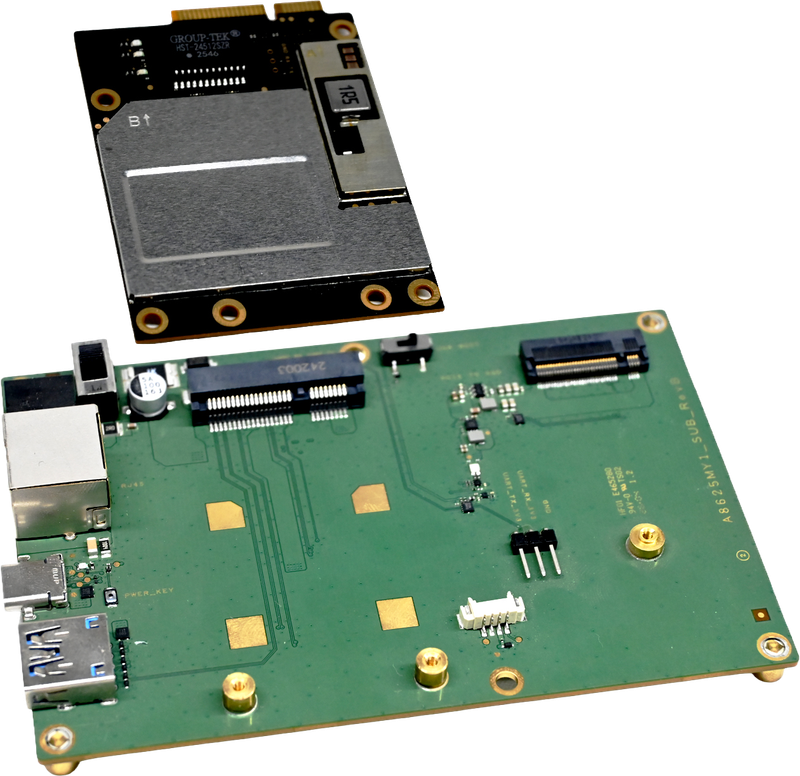
- 主板:A8625 核心板卡 + 调试底板
- 供电:DC12V 3A 电源适配器
- 调试线:USB TYPE-A 转 TYPE-C 线缆(用于首次调试)
- 网络:A8625 与上位机处于同一局域网(可通过转接板 RJ45 或同网段路由接入)
SSH 软件安装
Windows 推荐使用 cmd 或 PowerShell,Linux/macOS 可直接使用系统自带 ssh 命令。
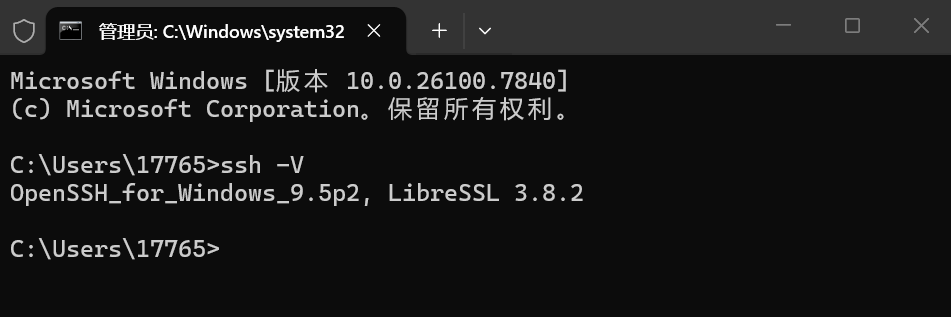
验证 SSH 客户端是否可用:
bash
ssh -V若终端能正常输出 OpenSSH 版本号(如 OpenSSH_for_Windows_9.5p2),则说明 SSH 客户端可用。
启动板卡
- DC 座供电(推荐):将 12V/3A 电源适配器插入底板的 J4(DC 座)。
- Type-C 供电:如使用 12V Type-C 电源,需在底板对应位置焊接一颗 22.6K 0402 电阻(具体位置参考转接板硬件文档),然后插入 J10。
- 接通电源后,系统自动启动。
获取设备 IP
首次使用建议先通过 ADB 登录,查看当前设备 IP:
shell
adb shell ip a记录设备在业务网卡上的 IP(例如 192.168.100.3),下文以 <A8625_IP> 代称。
使用 SSH 访问系统
在上位机终端执行:
bash
ssh aidlux@<A8625_IP>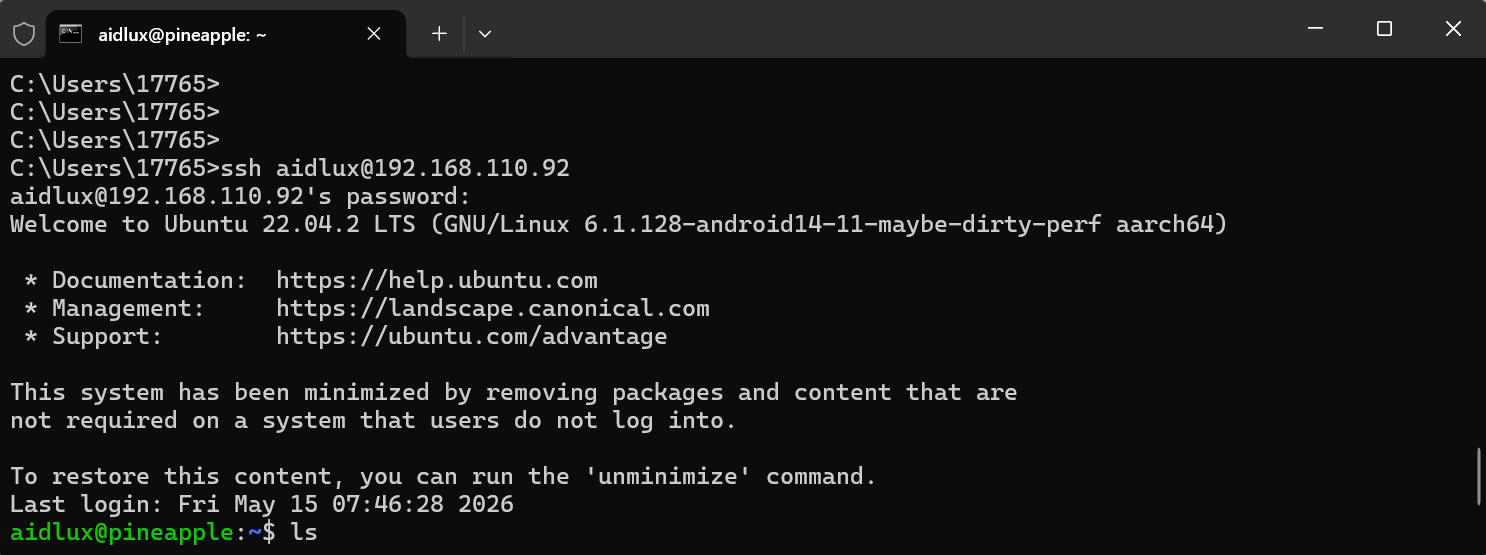
首次连接会提示主机指纹确认,输入 yes 后回车;随后按提示输入登录密码 aidlux 即可访问系统。
SSH 的常用命令
以下命令为日常远程运维中常用的 SSH 指令:
ssh aidlux@<A8625_IP>
作用:登录设备 Shell 进行远程调试。
bash
ssh aidlux@<A8625_IP>scp上传文件
作用:将主机文件上传到设备,常用于传输脚本、模型或配置文件。
bash
scp ./test.sh aidlux@<A8625_IP>:/tmp/test.shscp下载文件
作用:将设备日志或结果文件下载到主机。
bash
scp aidlux@<A8625_IP>:/var/log/syslog ./syslogssh ... "command"
作用:单次远程执行命令,适合自动化脚本。
bash
ssh aidlux@<A8625_IP> "uname -a"密码说明
SSH 登录账号为 aidlux,访问密码为 aidlux。
建议
建议先通过 ping <A8625_IP> 验证网络可达,再进行 SSH 登录与文件传输。
使用系统
成功登录后,开发者可基于 SSH 进行系统配置、日志排查和应用部署。