ADB 登录
使用前提
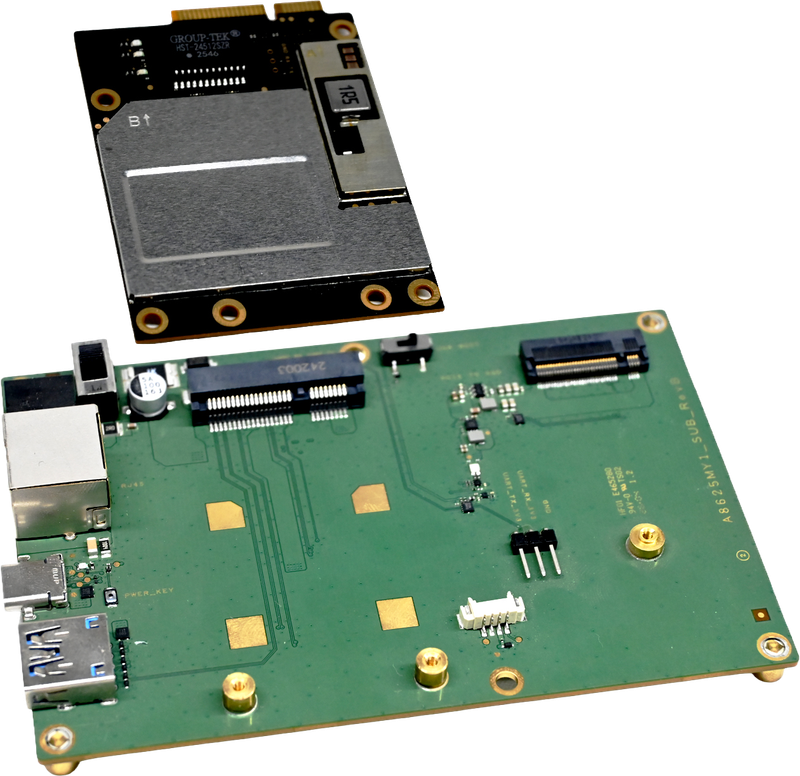
开发者需要提前准备以下硬件设备:
- 主板:A8625 核心板卡 + 调试底板
- 供电:DC12V 3A 电源适配器
- 输入设备:USB TYPE-A 转 TYPE-C 线缆
ADB 软件安装
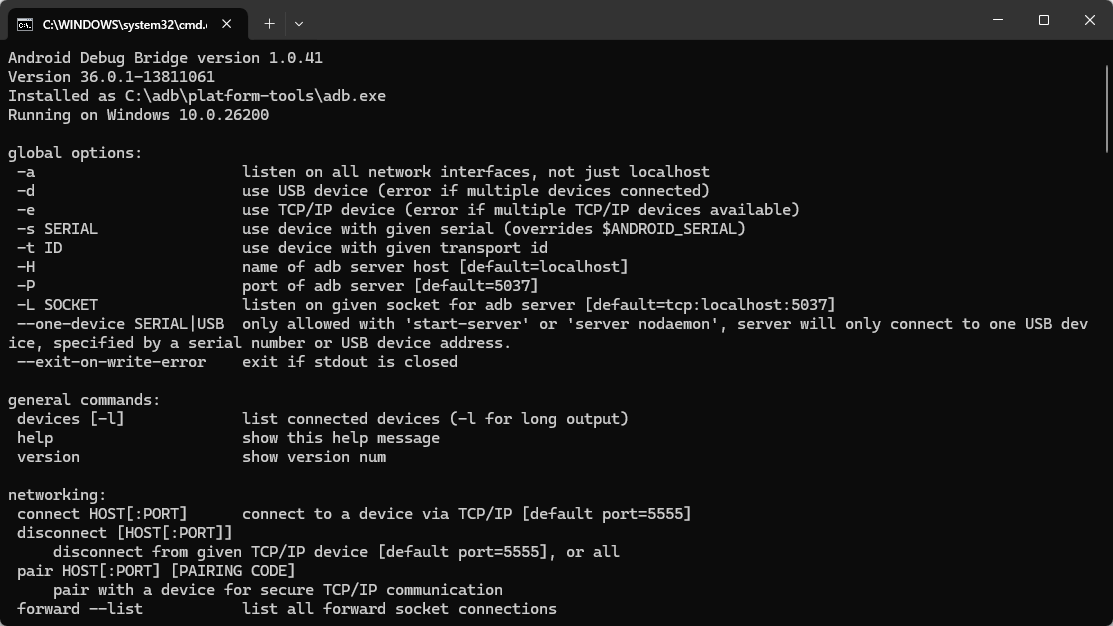
访问链接 ADB 下载 选择对应平台下载 ADB 软件。
在 ADB 文件夹目录下打开 Terminal ,输入 adb 输出 ADB 相关命令说明即环境正常
启动板卡
- DC 座供电(推荐):将 12V/3A 电源适配器插入底板的 J4(DC 座)
- Type-C 供电:如使用 12V Type-C 电源,需在底板对应位置焊接一颗 22.6K 0402 电阻(具体位置参考转接板硬件文档),然后插入 J10
- 接通电源后,系统自动启动。串口终端将滚动输出 Linux 内核启动信息。
连接设备
使用 USB TYPE-A 转 TYPE-C 线缆,TYPE-A 口接入 Windows 电脑 USB 口,TYPE-C 口接入调试底板的 Type-C 调试口(C 口)。
使用 ADB 访问系统
开发者启动板卡后,可通过 ADB 工具,登录到系统中,如下命令:
shell
adb shellADB 的常用命令
以下命令为日常调试中最常用的 ADB 指令:
adb devices
作用:查看当前已连接并被识别的设备列表,用于确认设备连接状态。
shell
adb devicesadb root
作用:重启 adbd 服务并切换为 root 权限,便于进行系统级调试与文件操作。
shell
adb rootadb shell
作用:进入设备命令行环境,直接在板卡上执行 Linux 命令。
shell
adb shelladb push
作用:将主机文件上传到设备,常用于传输脚本、模型或配置文件。
shell
adb push ./test.sh /tmp/test.shadb pull
作用:将设备文件下载到主机,常用于导出日志、结果文件或配置备份。
shell
adb pull /var/log/syslog ./syslog建议
建议先执行 adb devices 确认设备在线,再按需使用 adb root、adb shell、adb push、adb pull 进行调试与文件传输。
使用系统
成功启动系统后,开发者可以正式使用A8625MY1系统。