硬件连接指南
硬件连接指南
关键接口引脚定义
PCIe 16PIN 通信接口(与树莓派对接)
| 脚标 | 信号名称 | 电平 | 说明 |
|---|---|---|---|
| 1 | RESET | 3V3 | 算力卡复位信号 |
| 2 | CLK_REQ | 3V3 | PCIe 时钟请求 |
| 3 | WAKE | 3V3 | 唤醒信号 |
| 4 | PWR_EN | 3V3 | 电源使能 |
| 5/8/11/14 | GND | - | 接地 |
| 6/7 | PCIE_TX_N/PCIE_TX_P | - | PCIe 发送差分对 |
| 9/10 | PCIE_RX_N/PCIE_RX_P | - | PCIe 接收差分对 |
| 12/13 | PCIE_CLK_N/PCIE_CLK_P | - | PCIe 时钟差分对 |
| 15/16 | 5V | 5V | 电源输入 |
原生 40PIN IO 接口(J2,与树莓派对接)
- 标准 2.54mm 间距 40PIN 插针,兼容树莓派 GPIO 定义
- 已占用引脚说明:
- 管脚 27、28:转接板内部连接 E2PROM,不可复用
- 管脚 33、35:转接板内部连接 A8625 散热风扇控制,不可复用
- 其余引脚可自由用于外设扩展,完整引脚定义见《A8625 算力卡适配转接板硬件规格书》7.6 节
其他关键接口
| 接口编号 | 接口名称 | 功能说明 |
|---|---|---|
| J10 | Type-C 电源输入 | 12V/3A 输入,为整个系统供电 |
| J3 | Type-C 电源输出 | 5V/3A 输出,为树莓派 5 主板供电 |
| J7 | Type-C 调试接口 | 引出 A8625 UART 调试串口,用于查看系统日志 |
| J5 | Type-C USB 外设 | 扩展 A8625 算力卡的 USB 设备(如 U 盘、摄像头) |
| J6 | PWM 风扇接口 | 树莓派输出 PWM 信号控制 A8625 散热风扇 |
| J8 | PCIe 转 RJ45 | 2.5G 以太网接口,与 A8625 算力卡通信 |
机械连接与接线步骤
通用注意事项:所有连接操作必须在断电状态下进行,操作前请释放人体静电,避免损坏电子元件。
软排线使用注意事项:
软排线插拔时请捏住接头部分,不要拉扯线材本身,避免内部导线断裂
安装时避免过度弯折软排线,弯折半径不应小于 5mm
确保软排线两端完全插入接口并卡紧,防止接触不良导致通信中断
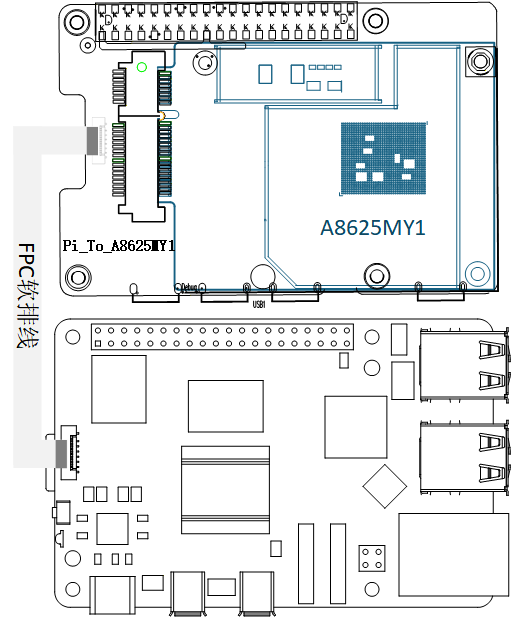
堆叠安装转接板:将 CEK2601-Pi5A8625MY1 转接板的 40PIN 插针对齐插入树莓派 5 的 40PIN GPIO 接口,同时将转接板的 PCIe 16PIN 接口插入树莓派的 PCIe 插槽,确保接触良好。
安装 A8625 算力卡:将 A8625MY1 算力卡通过 PCIe 16PIN 接口与转接板的 J8 接口对接,使用螺丝固定算力卡与转接板。
连接散热风扇:将 A8625 配套的 PWM 风扇接入转接板的 J6 接口。
供电连接:使用 12V/3A 电源适配器接入转接板的 J10 接口,同时使用 Type-C 线连接转接板的 J3 接口与树莓派 5 的电源接口。
算力卡通信连接(二选一,优先推荐软排线):
- 推荐方式:PCIe 软排线连接:将软排线的一端插入转接板的 J8(PCIe 转 RJ45 接口),另一端插入 A8625MY1 算力卡的网口。软排线相比网线传输更稳定、延迟更低,能有效避免高带宽 AI 数据传输时的丢包问题。
- 推荐购买链接:https://item.taobao.com/item.htm?id=862597845004(如链接失效,可搜索“树莓派 5 A8625 PCIe 2.5G 软排线”)。
- 备选方式:千兆网线连接:使用标准千兆网线连接转接板 J8 接口与 A8625 算力卡网口,适用于需要较长距离连接的场景。
调试与外设连接:
- 用 USB-A 转 USB-C 线连接电脑与转接板的 J7 调试接口
- 如需扩展 USB 设备,接入转接板的 J5 接口