融合系统拆分安装
提醒
刷机会格式化系统,请提前备份好数据。
刷机工具安装
开发者在使用犀牛派时,需要提前在本地 Windows 电脑上预装必要的软件, 软件如下:
- USB驱动:USB_Driver_qud.win.1.1_installer_10061.1.zip
- 系统刷机工具:QPST_2.7.496.zip
- ADB 工具:platform-tools.zip
软件下载链接: 软件工具安装包下载链接
USB 驱动安装
解压
USB_Driver_qud.win.1.1_installer_10061.1.zip文件。解压后,双击
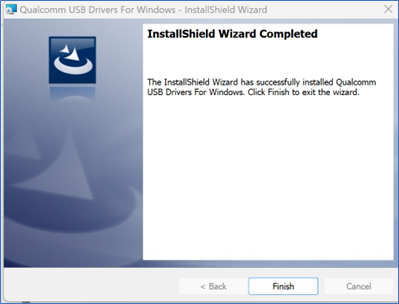
setup.exe程序,等待跳出Qualcomm USB Drivers安装界面,根据提示点击next即可。
系统刷机工具安装
解压
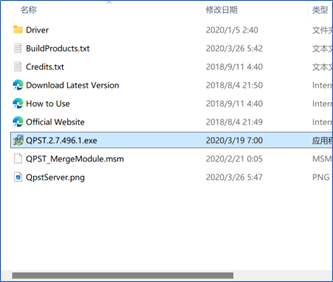
QPST_2.7.496.zip文件到当前文件夹。进入到解压后的
QPST_2.7.496目录,双击QPST.2.7.496.1.exe程序,进行安装。
根据提示,一直点击
next即可完成安装。安装完成后的默认路径:
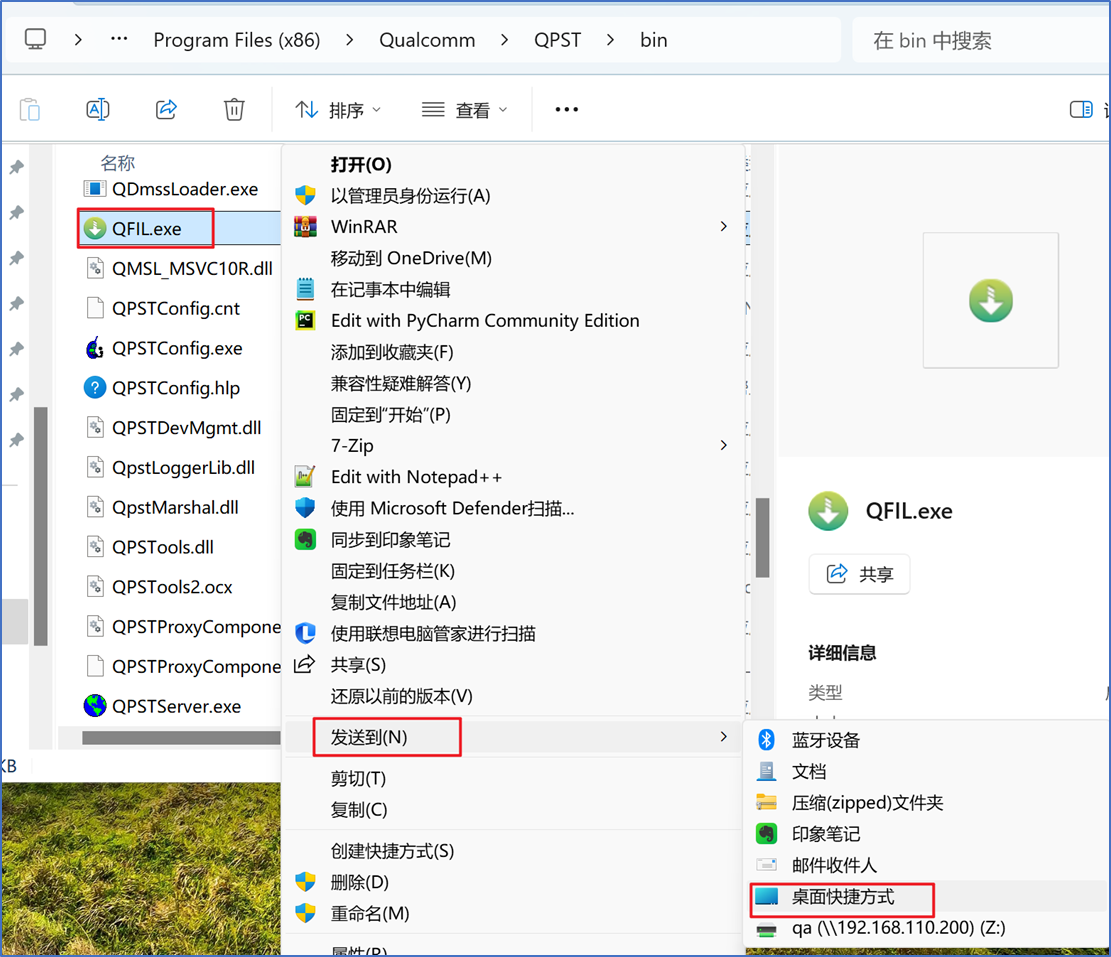
C:\Program Files (x86)\Qualcomm\QPST\bin。可进入该目录,将
QFIL.exe程序发送到桌面。
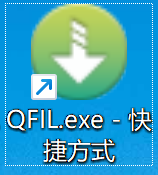
- 桌面图标如下。
ADB 工具安装
- 解压
- 将
platform-tools.zip文件解压到 D 盘。
- 配置 adb 环境变量
- 复制解压后的
platform-tools路径。
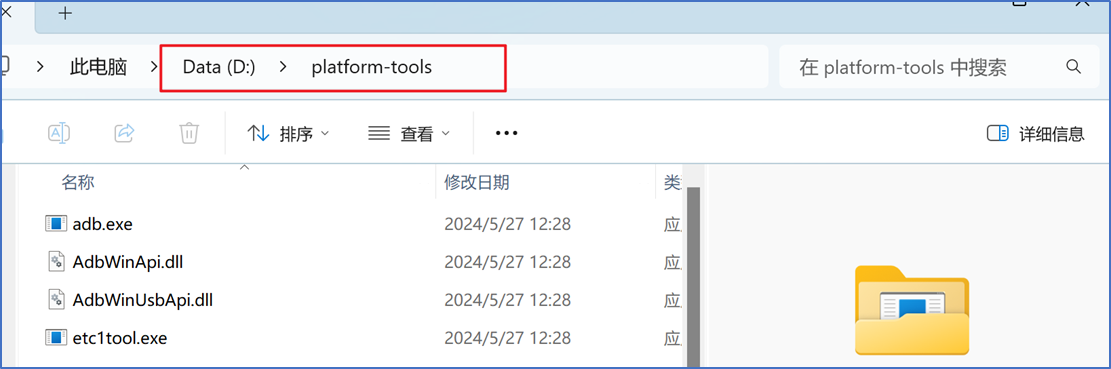
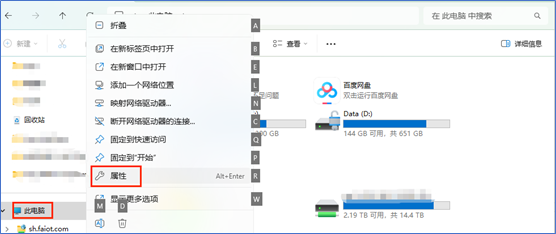
- 鼠标右键点击此"电脑-属性"。
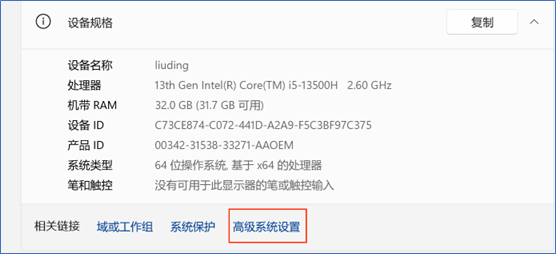
- 在弹出的设置窗口,点击"高级系统设置"。
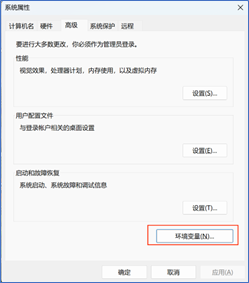
- 在弹出的系统属性窗口-高级页,点击"环境变量"。
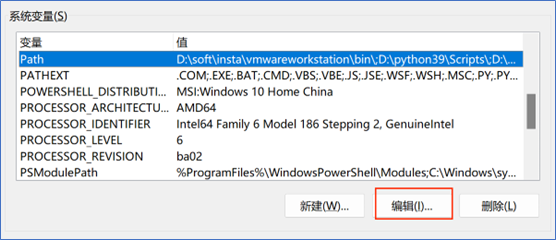
- 在弹出的环境变量窗口中,选中"系统变量"栏的Path变量,点击下方的"编辑"。
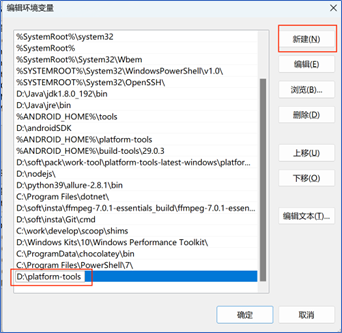
- 在弹出的编辑环境变量窗口中,点击"新建",并添加前面复制的platform-tools路径。
- 依次点击"确认"来保存设置的变量,并退出。
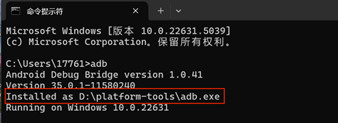
- 验证 adb 环境配置是否可用
- 打开
cmd窗口,输入adb,无报错。
Android 系统安装
提醒
刷机会格式化系统,请提前备份好数据。
💡注意
如果您购买的犀牛派A1当前使用的ROM是Android的,那么想要重新刷机只需要做"系统下载步骤"即可,无需做"全擦除"和"工模"两个步骤。
ROM 包下载
请访问 Android 镜像 下载链接, 下载 Android 镜像进行刷机。
切换到刷机模式
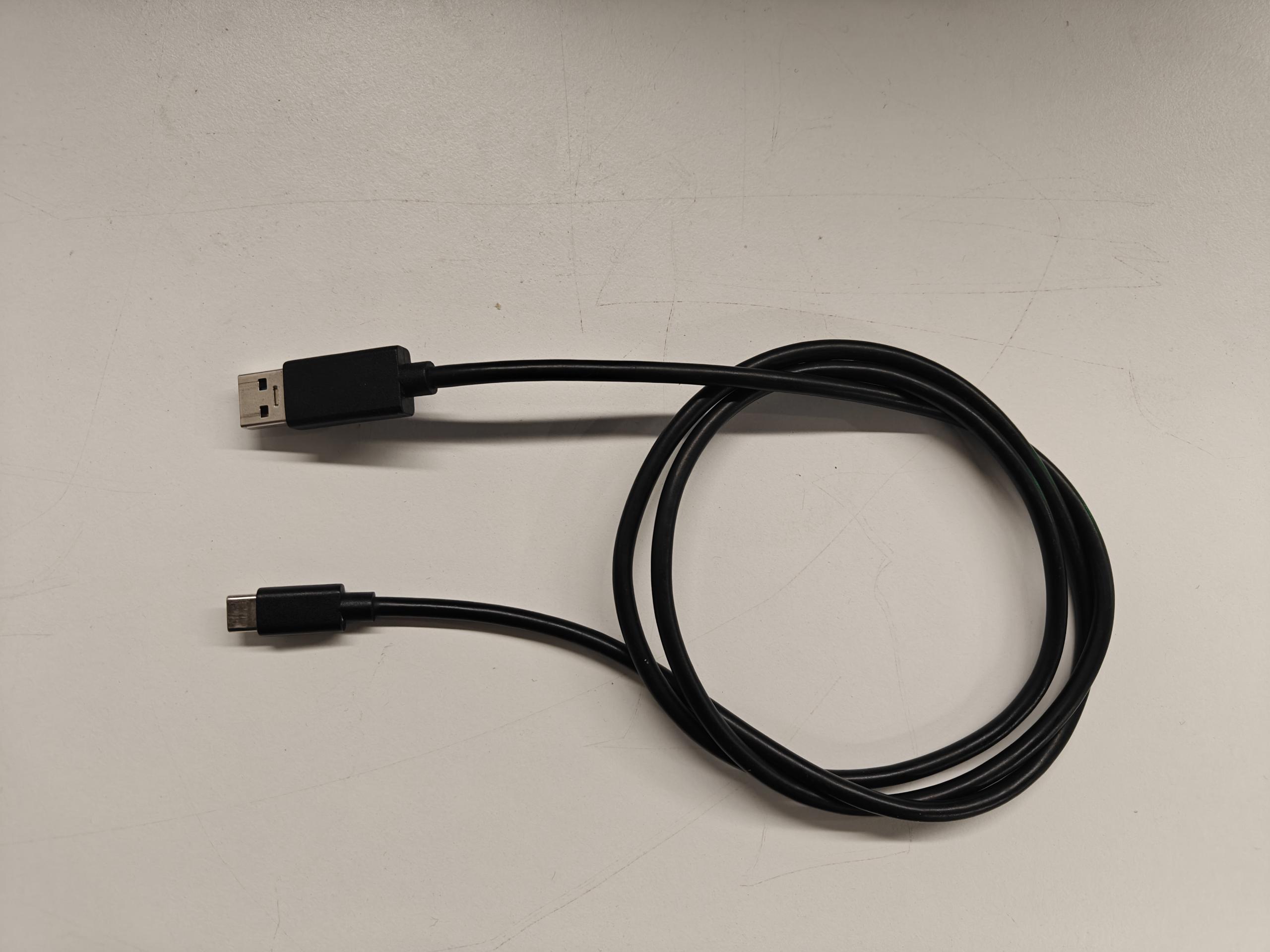
- 设备开机后,使用 USB Type A to C 线缆,连接电脑和设备。Type-A 端接电脑端,Type-C 口接设备端
- 连接好后,在 Windows 电脑端按 win+R ,在弹出的窗口输入
cmd,打开终端窗口,执行adb devices,会列出已连接设备。如果没有,则多等待一会, 或者拔插一下 Type-C 线缆再执行该命令

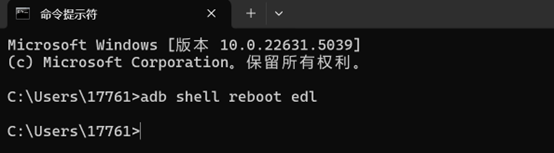
- 切换到刷机模式,执行
adb shell reboot edl
配置 QFIL 的 Configuration 项
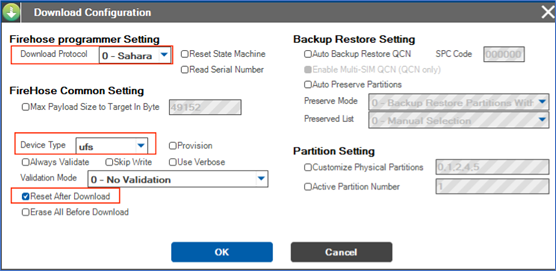
- 打开 QFIL,点击上方 Configuration - FireHose Configuration 选项

- 在弹出的 Download Configuration 窗口里做如下设置:
Download Protocol 选择 0-Sahara
Device Type 选择 ufs
勾选 Reset After Download 选项
其他选项均与如下截图保持一致即可。
- 配置完成后,点击
OK进行保存
选择刷机端口
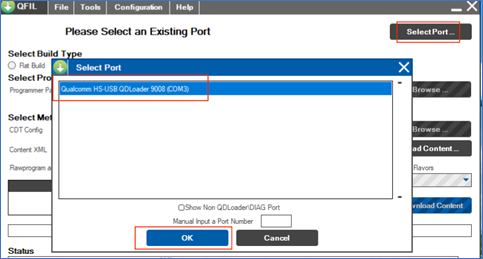
点击
Select Port选项,在弹出的窗口,选择出现的 9008 端口,点击OK经过切换成刷机模式后,该窗口应该会自动出现 9008 端口选项,如未出现请断电重启后再次执行切换并等待其出现
选择 Build Type
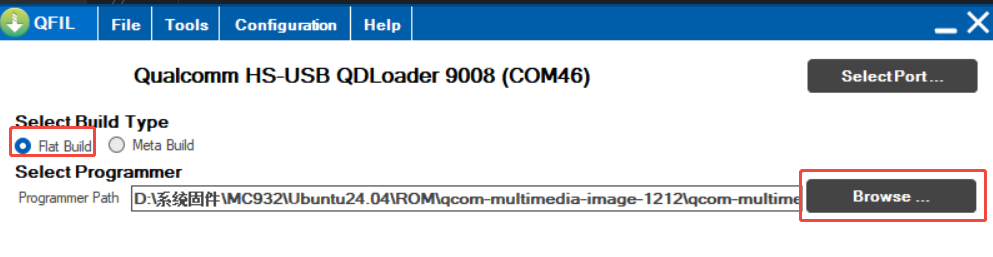
- 找到 "Select Build Type" 项,选择
Flat Build

选择刷机文件
解压 ROM 文件
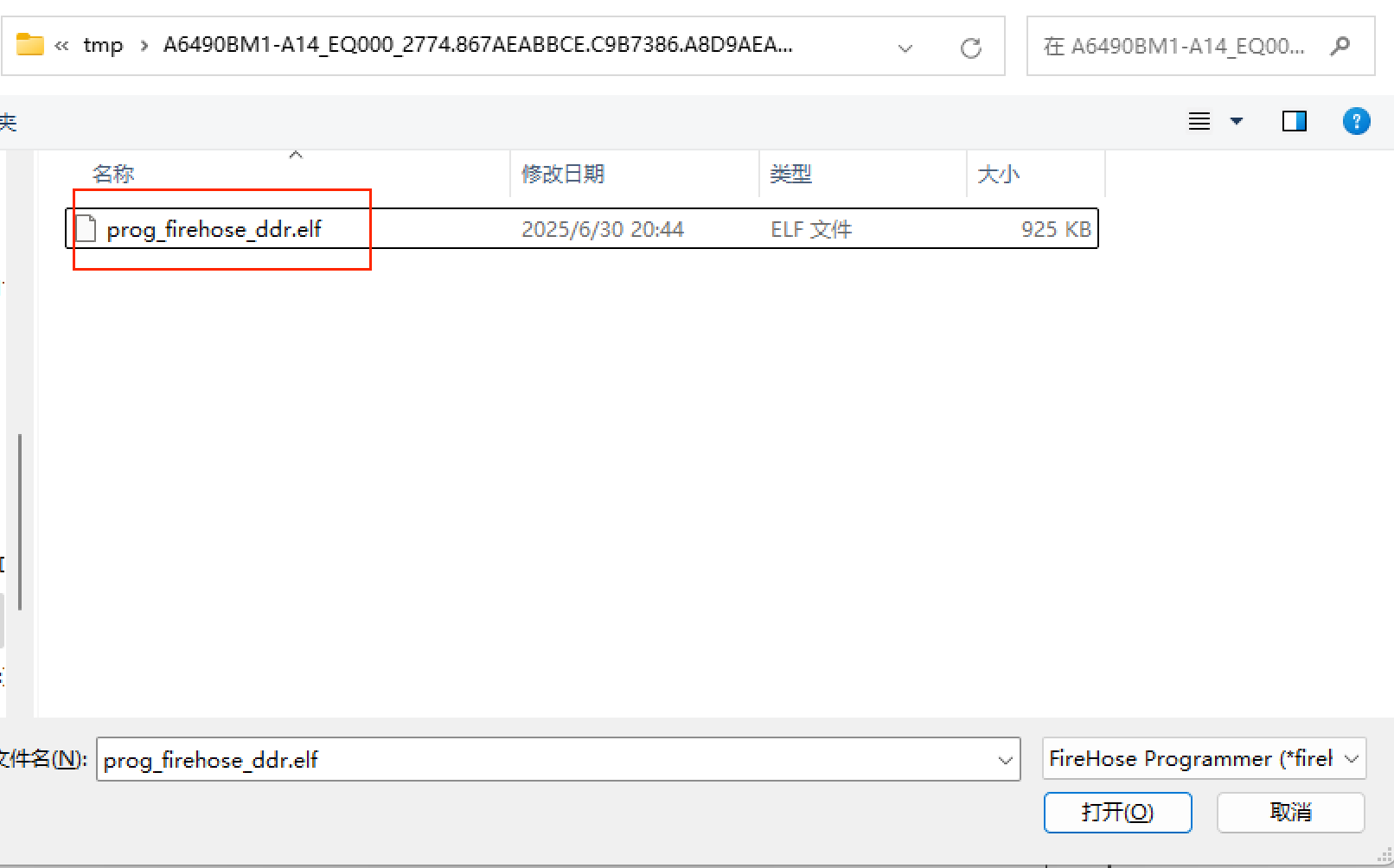
找到 "Select Programmer" 项,点击 "Programmer Path" 后的
Browse...,找到解压路径后,选择解压后的 ROM文件
- 双击选择
prog_firehose_ddr.elf
全擦除
- 找到 "Select Flat Build" 项,点击下方的
Load XML...,选择全擦除 xml 文件
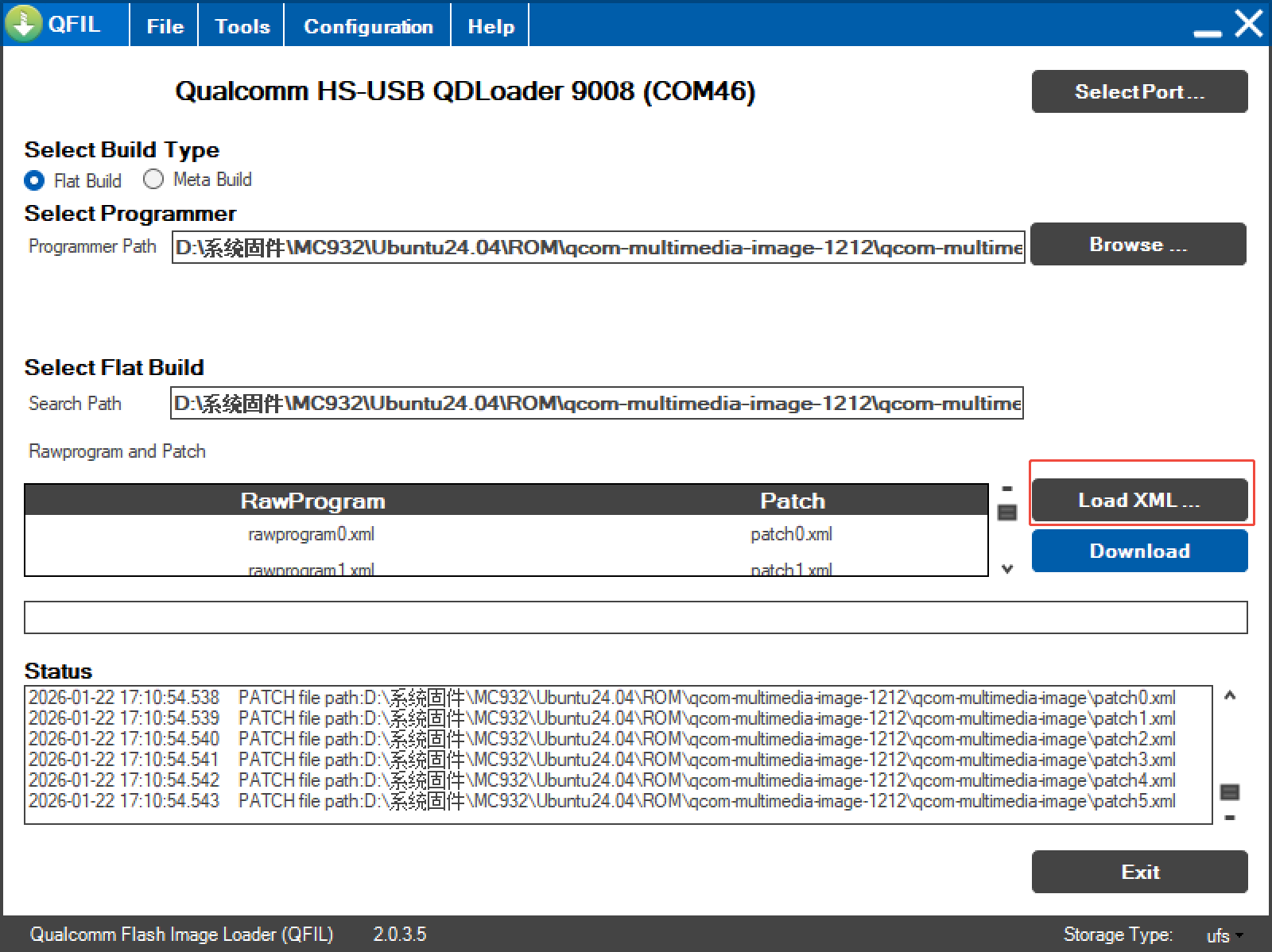
- 在弹出的窗口,选择
rawprogram0_WIPE_PARTITIONS.xml文件
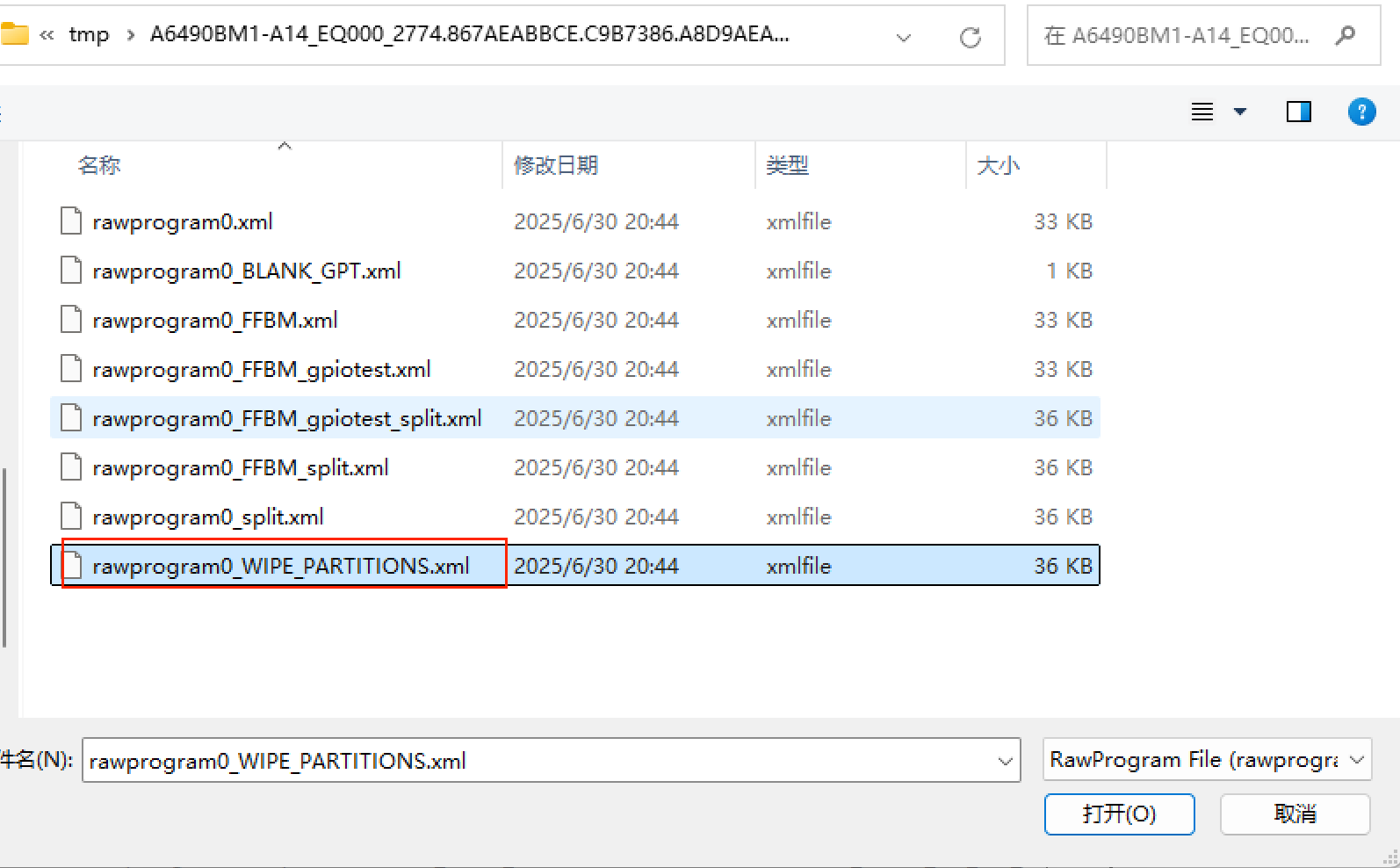
- 在选择xml文件后,会自动再弹出一个窗口。仍然全选所有的文件。
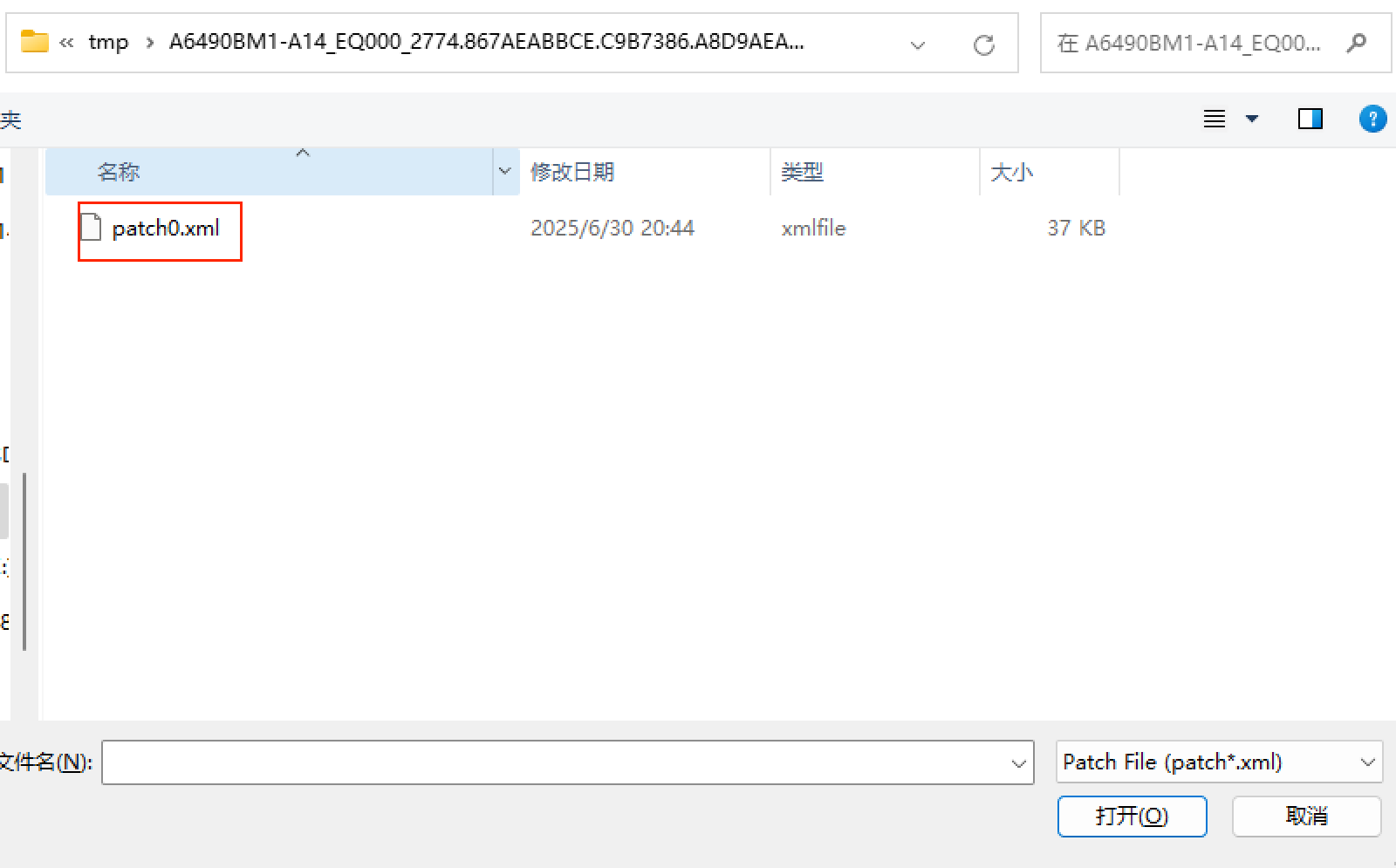
- 点击
Download,开始擦除
工模
- 等待擦除完成后,再次点击
Load XML...,选择rawprogram0_FFBM_split.xml文件
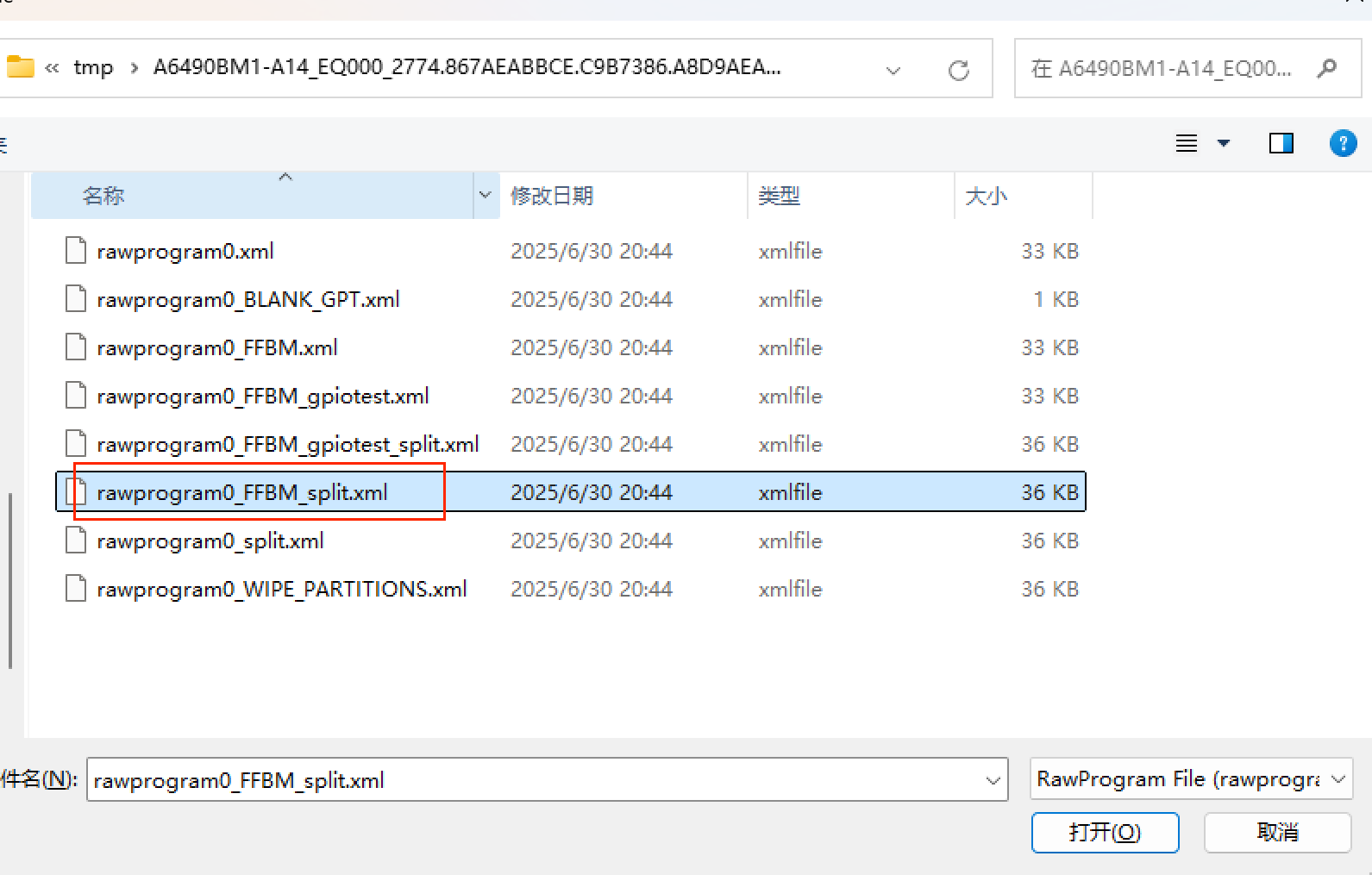
- 在选择 xml 文件后,会自动再弹出一个窗口。仍然全选所有的文件
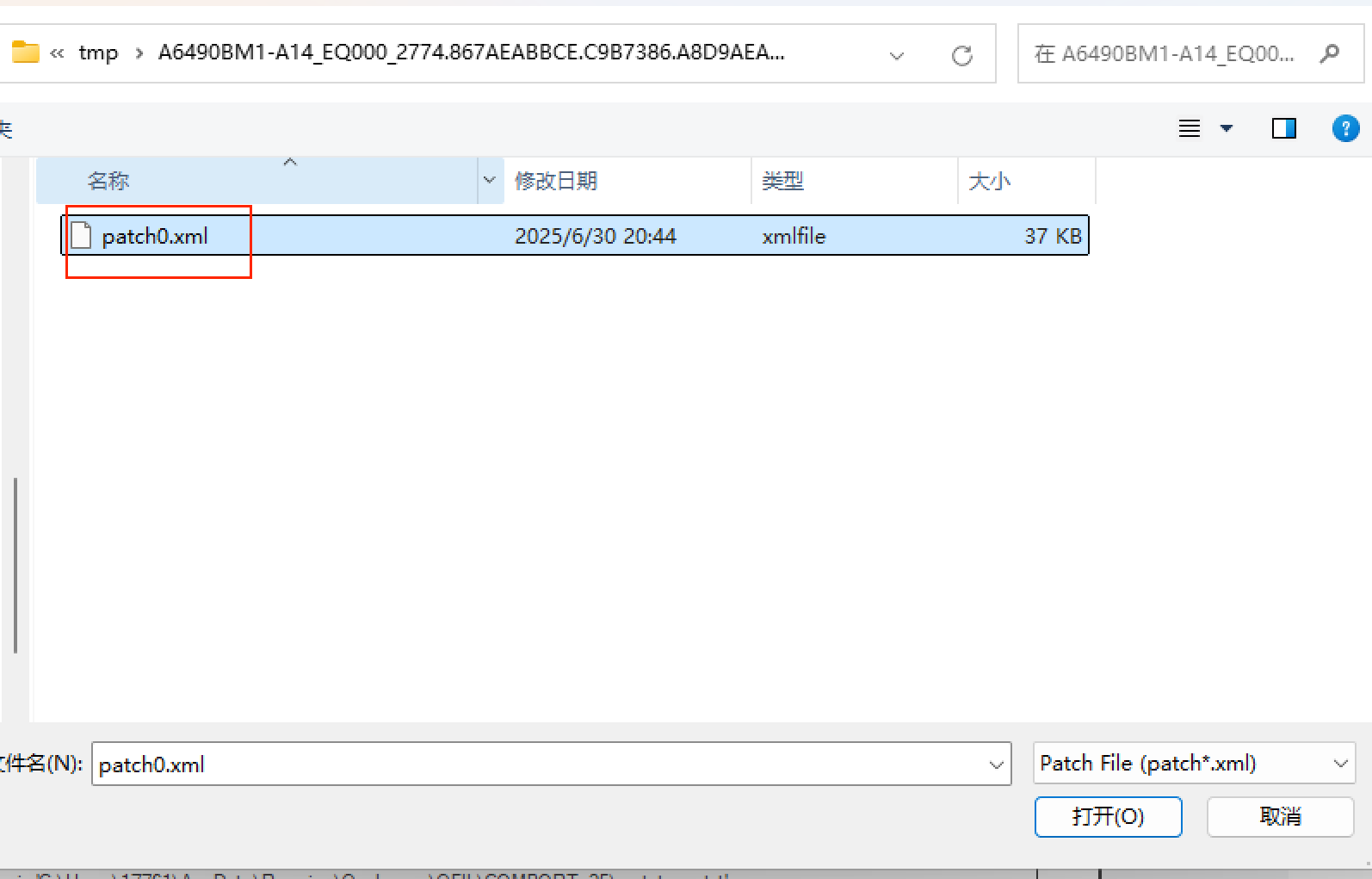
- 点击
Download,开始执行
系统固件下载
刷完 FFBM 后设备会重启,这时等一会儿看能否识别到 adb,如果识别到 adb 就执行
adb shell reboot edl再次进入 9008 端口下载模式等待执行完成后,再次点击
Load XML...,选择rawprogram0_split.xml文件
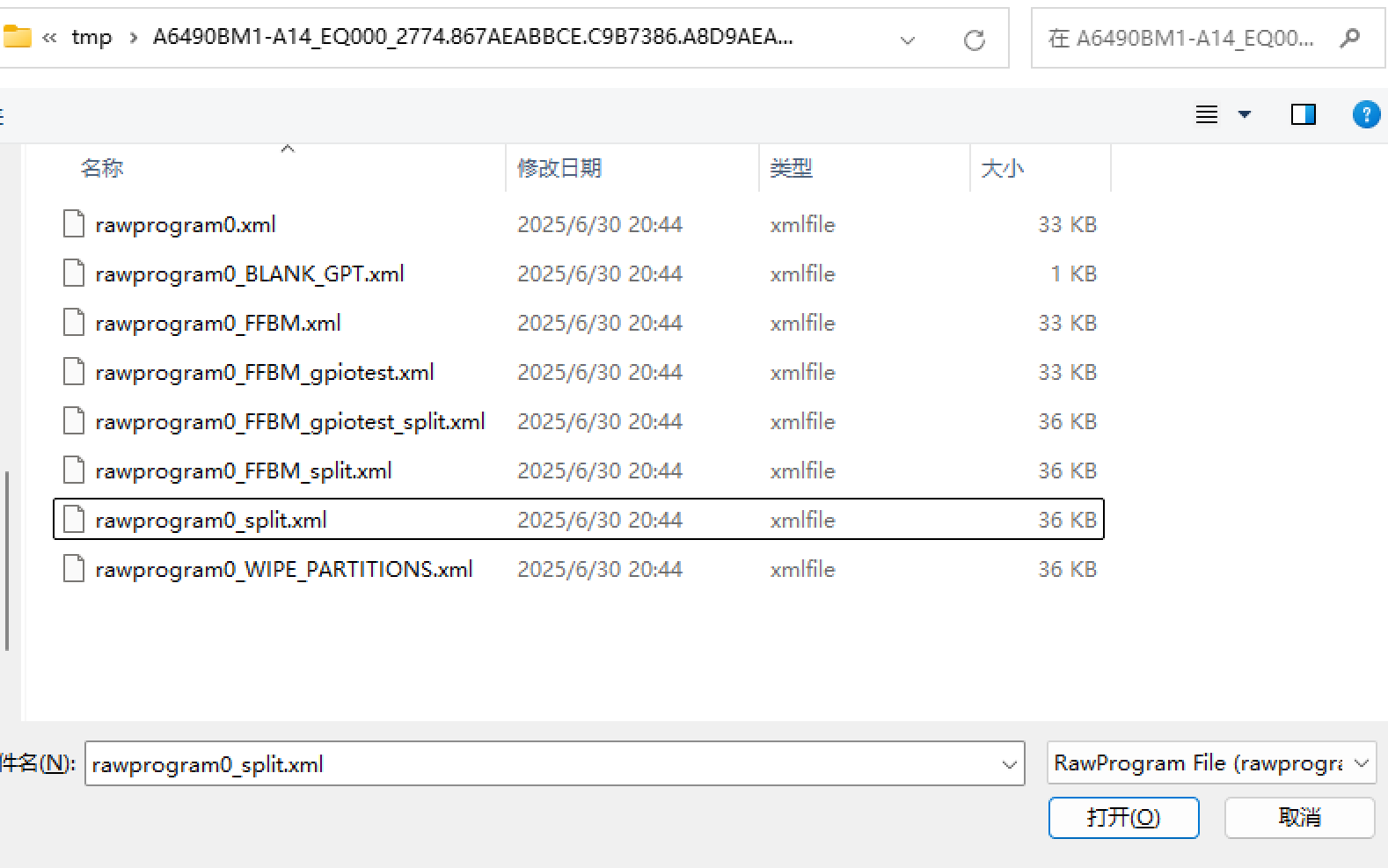
- 在选择 xml 文件后,会自动再弹出一个窗口,仍然全选所有的文件
- 点击
Download,等待刷完即可
AidLux 系统安装
提示
Aidlux安装仅在融合系统上支持,即需要安装android操作系统。
AidLux 安装包下载
请访问 AidLux 镜像 下载链接, 下载 AidLux 镜像进行安装。
设备开机后,使用usb-typec线缆,连接电脑和设备。usb口接电脑端,typec口接设备端。连接好后,执行: "adb devices"。
adb devices安装前准备
设备开机后,使用 USB-Type-C 线缆,连接电脑和设备。USB 口接电脑端,Type-C 口接设备端。连接好后,执行: adb devices。
adb devices当识别到设备则开始AidLux系统安装。
以安装 "aidlux_2.0.1.1854_enterprise_qc6490_lu2204_robot_20250701-145237.zip" 版本为例。
全新安装方式一
此方法适合在 windows 系统中安装 AidLux 系统。
- 获取到系统文件,并本地解压,解压后文件夹有 4 个文件,点击
install.bat,进行系统安装
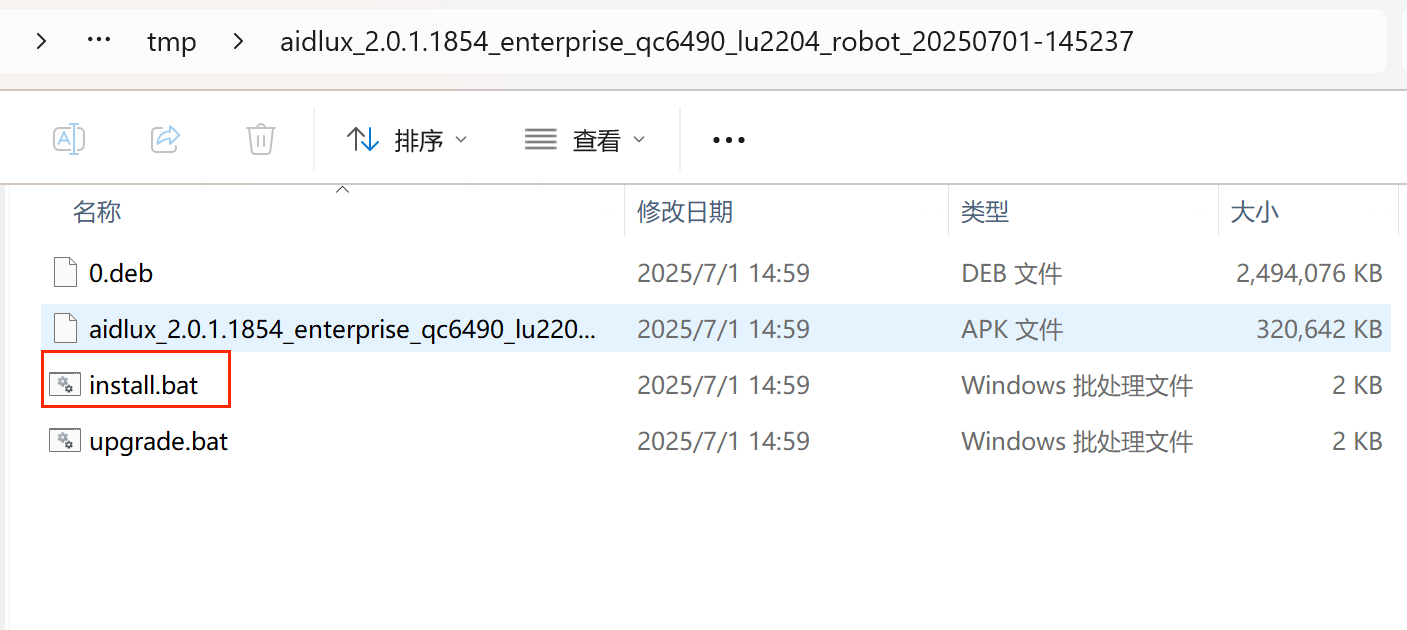
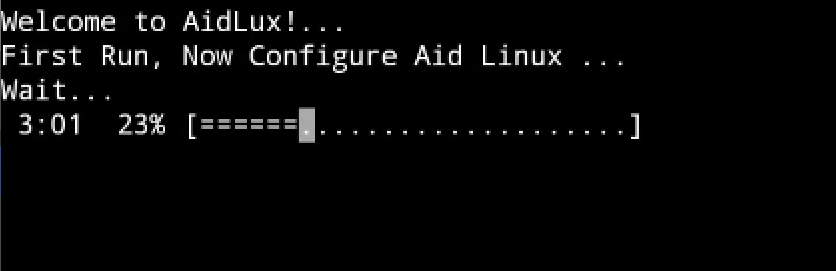
- 当界面提示 Success 则表示系统安装成功,等待系统初始化
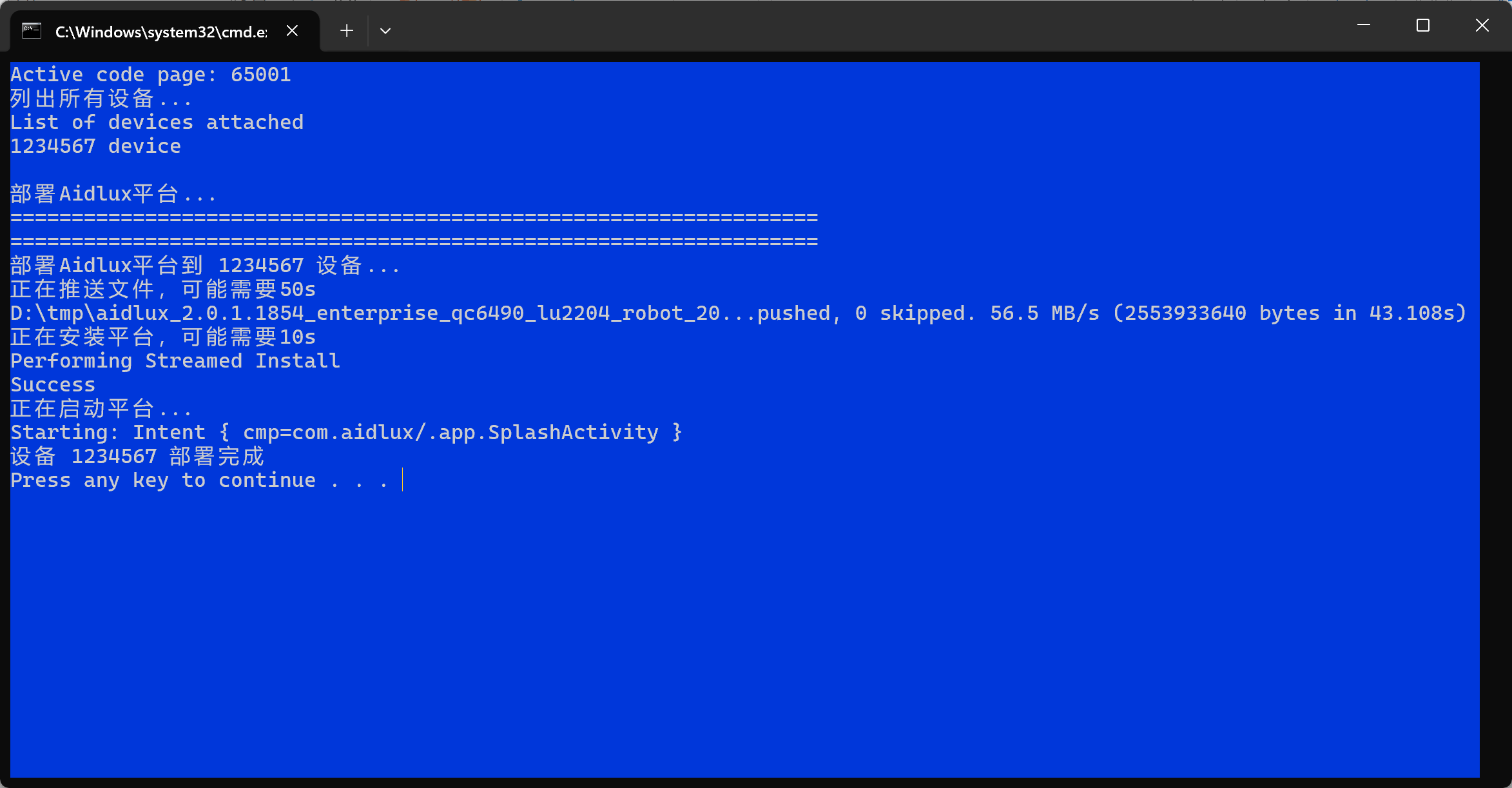
- 当系统初始化进度变成 100%,则系统安装完成
全新安装方式二
此方法适合在非 Windows 系统( Linux 或 Mac)中安装 AidLux 系统。
- 获取到系统文件,并本地解压,解压后文件夹有 4 个文件,通过 adb 命令上传文件到设备的 /sdcard/Download 目录下
命令:
adb push .\0.deb /sdcard/Download/
- 0.deb 文件上传完毕,再执行adb install 安装 apk
命令:
adb install .\aidlux_2.0.1.1854_enterprise_qc6490_lu2204_robot_20250701-145237.apk
提示 Success,则表示安装成功
进入 Android 系统,点击 AidLux 图标,进行系统初始化
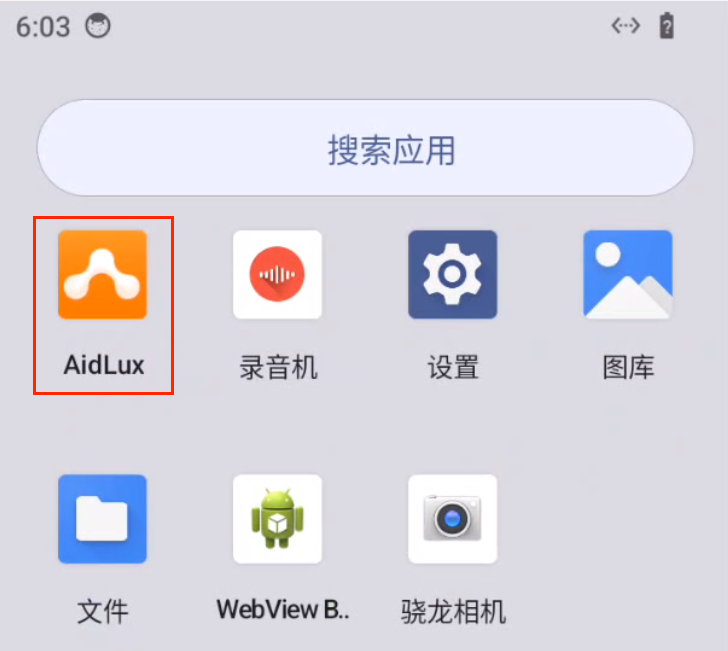
- 当系统初始化进度变成 100%,则系统安装完成
提示
系统默认试用期为 30 天,如需系统授权请联系阿加犀的销售人员。