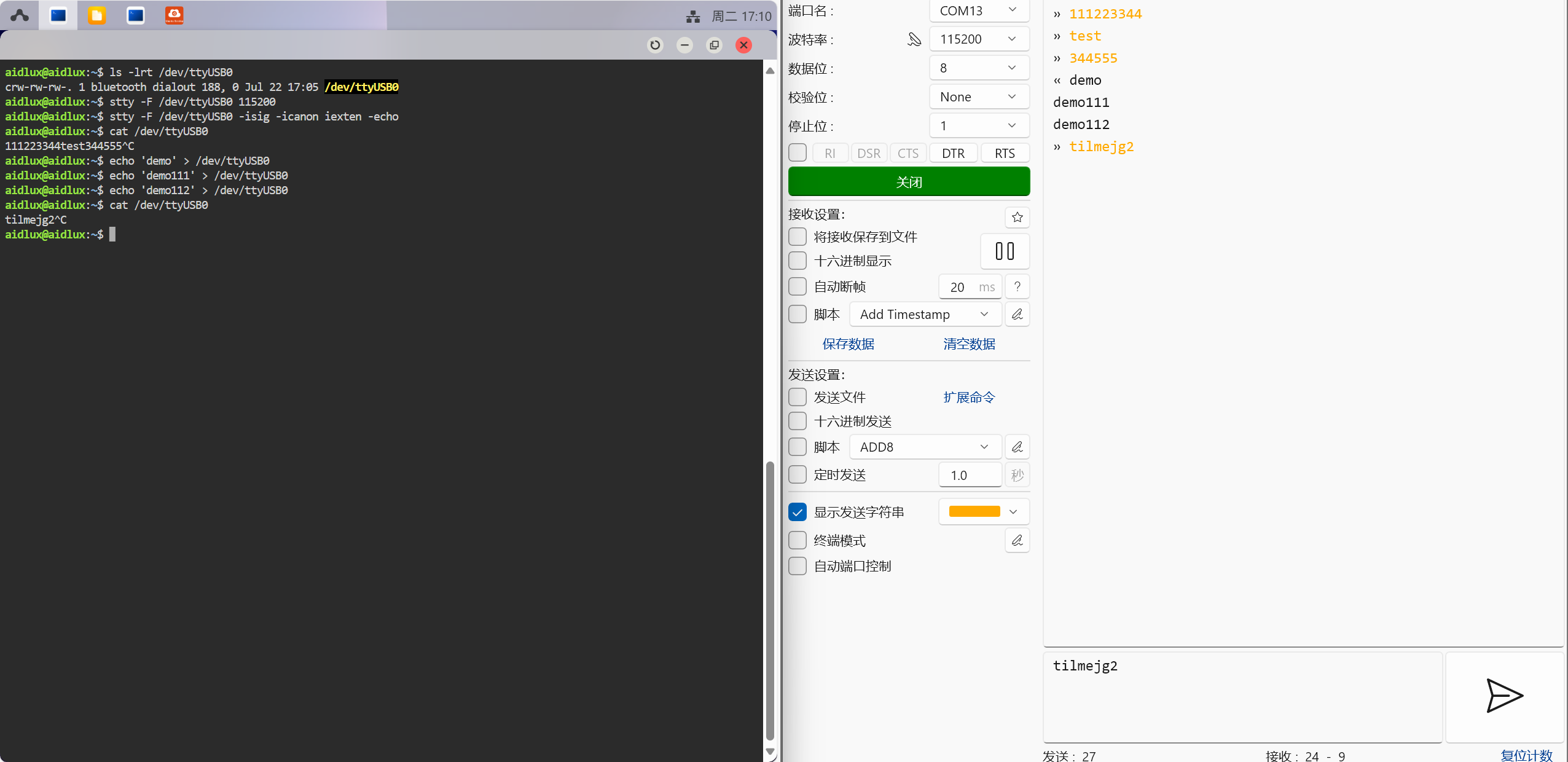
USB 转串口设备
USB TO 4CH TTL
- 套件官方文档:USB TO 4CH TTL
准备
- 犀牛派A1
- USB TO 4CH TTL 串口设备
- CH340 USB TO TTL 测试板
- 杜邦线若干
- Windows电脑
硬件连接
开发板通过USB接口连接CH344设备
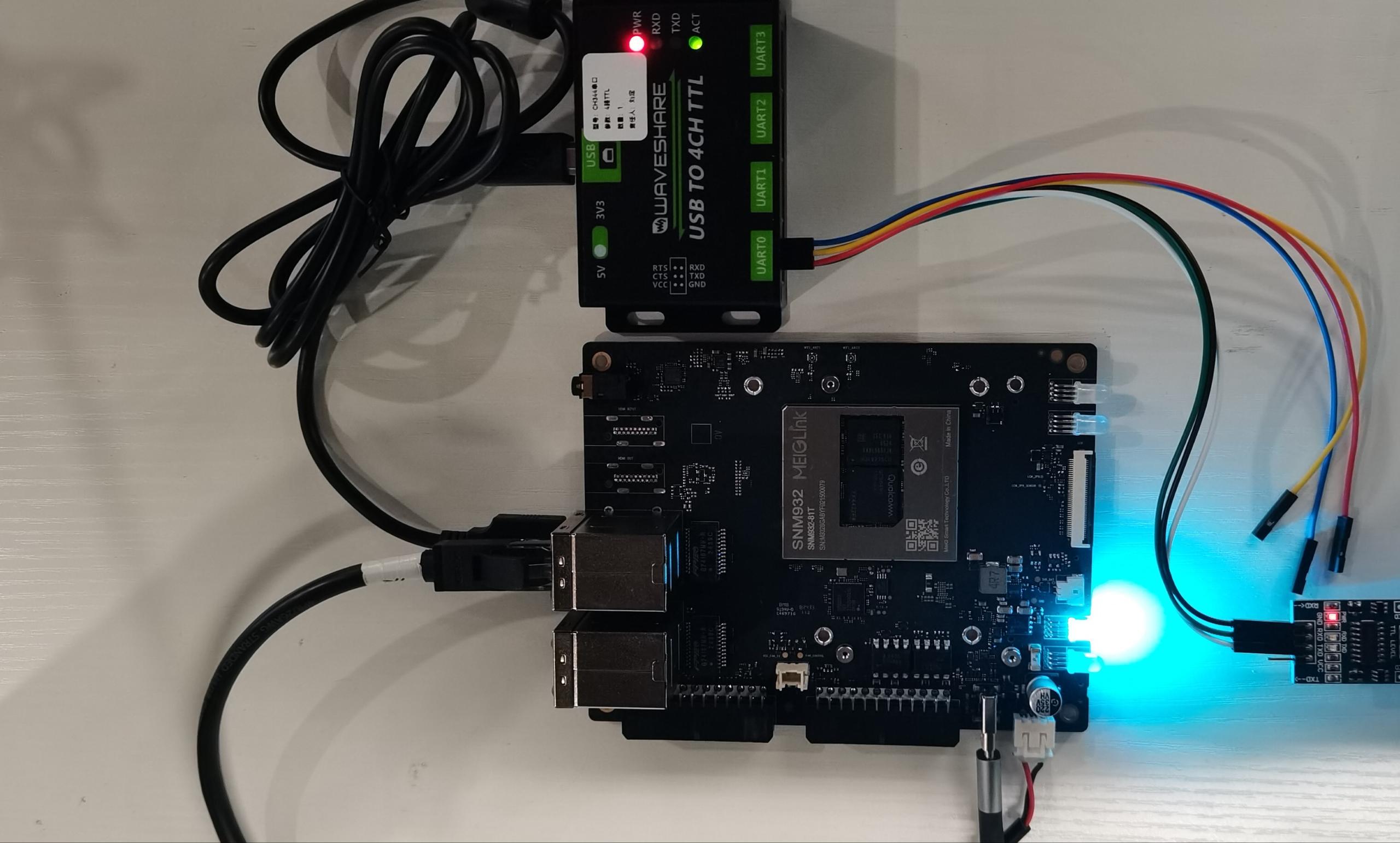
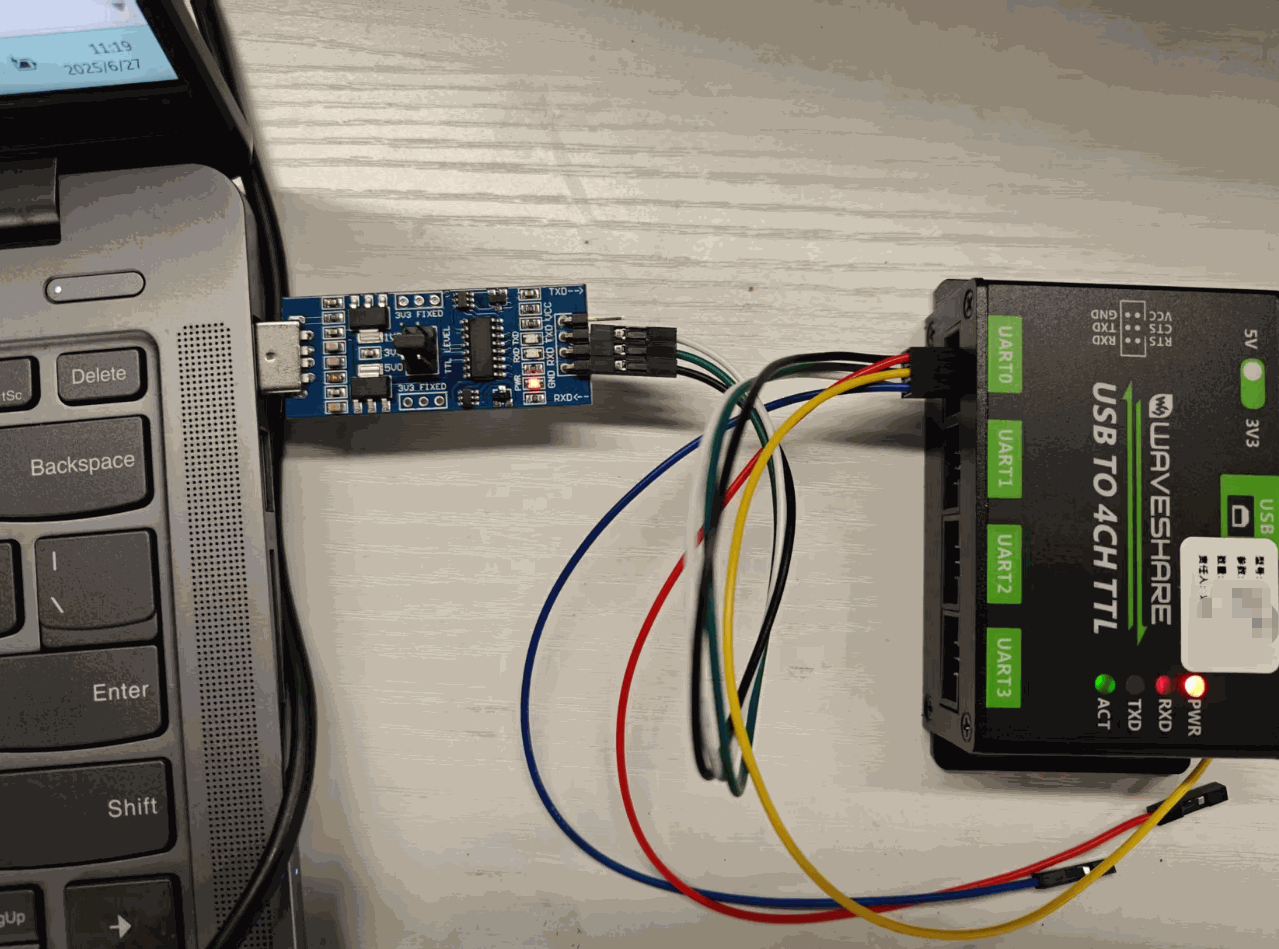
CH340测试板连接Windows电脑USB口和CH344设备
其中:CH344的RXD、TXD、GND接入CH340的TXD、RXD、GND
测试
💡注意
在AidLux桌面的终端中执行命令时,如需输入aidlux密码,请输入:aidlux
获取到阿加犀开发板的IP后,通过浏览器登录到AidLux Web桌面,具体登录方法可参照硬件指南中 Web 登录。
登录后,AidLux终端中输入如下命令,查看CH344串口设备是否已被识别。
ls -l /dev/ttyC*
💡注意
CH344多路串口设备名与实际物理UART接口名一一对应,即:/dev/ttyCH343USB0 对应设备UART0;/dev/ttyCH343USB1 对应设备UART1, 以此类推。
- 在AidLux终端使用stty工具对设备UART口进行设置。
stty -F /dev/ttyCH343USB0 115200   # 设置ttyCH343USB0波特率为115200
stty -F /dev/ttyCH343USB0 -isig -icanon iexten -echo
Windows电脑端打开"串口调试工具",并打开对应串口和设置波特率(保持与在AidLux终端设置的一致)
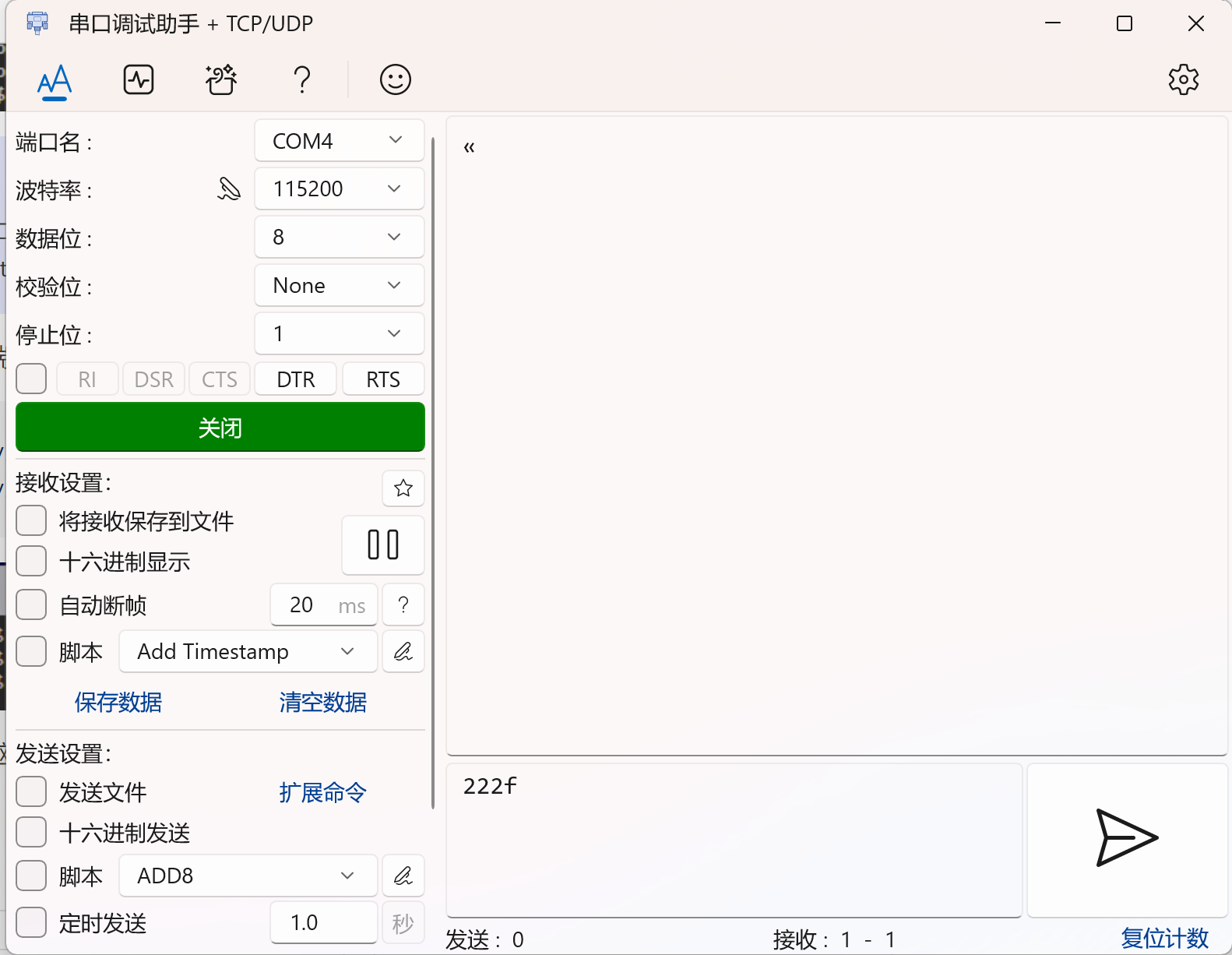
在Windows电脑测的"串口调试工具"和AidLux测的终端上都设置好后,即可进行发送和接受信息测试。
AidLux端接收信息测试
在AidLux终端执行命令,查看接收的消息。
sudo cat /dev/ttyCH343USB0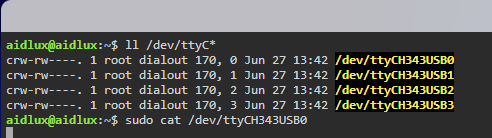
在Windows电脑的"串口调式工具"上发送信息,同时可查看AidLux上能接收到信息。 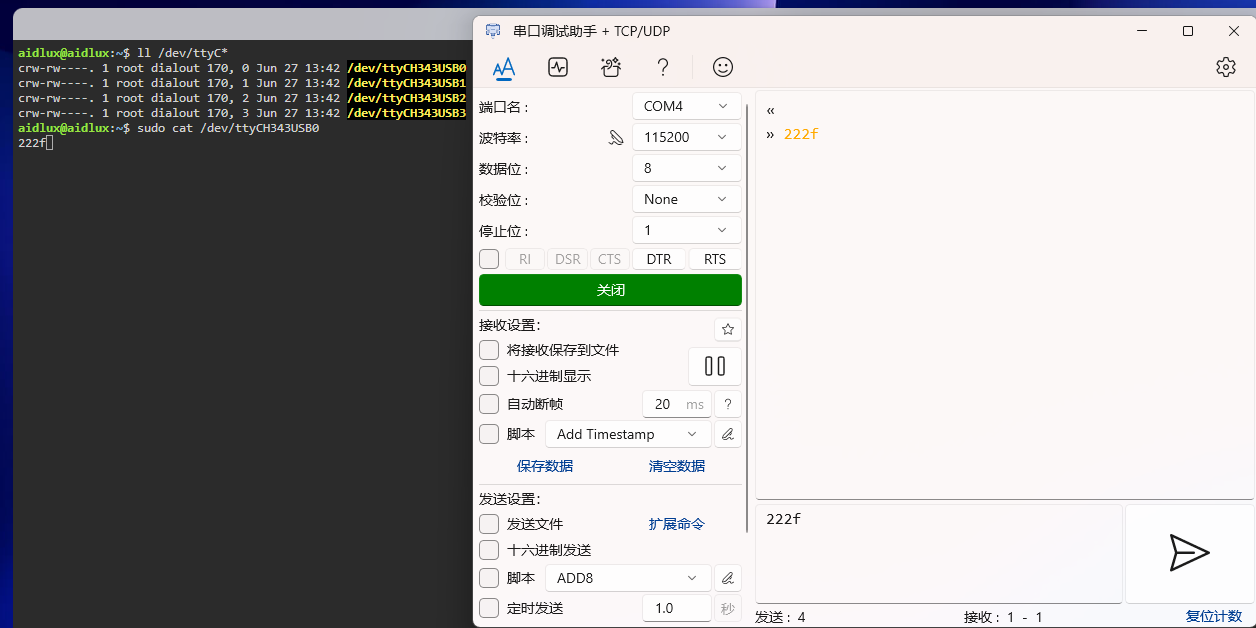
- AidLux端发送信息测试:
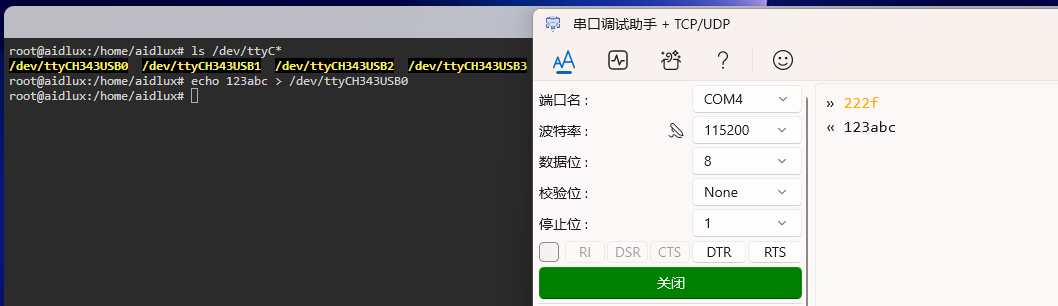
在AidLux终端上执行命令进行发送信息,同时可查看"串口调试工具"上能接受到信息。
echo 123abc > /dev/ttyCH343USB0💡注意
如果提示无权限,请执行命令:"sudo su",切换到root用户后再进行测试,需输入密码:aidlux
USB TO 8CH TTL
- 套件官方文档:USB TO 4CH TTL
准备
- 犀牛派A1
- USB TO 8CH TTL 串口设备
- CH340 USB TO TTL 测试板
- 杜邦线若干
- Windows电脑
硬件连接
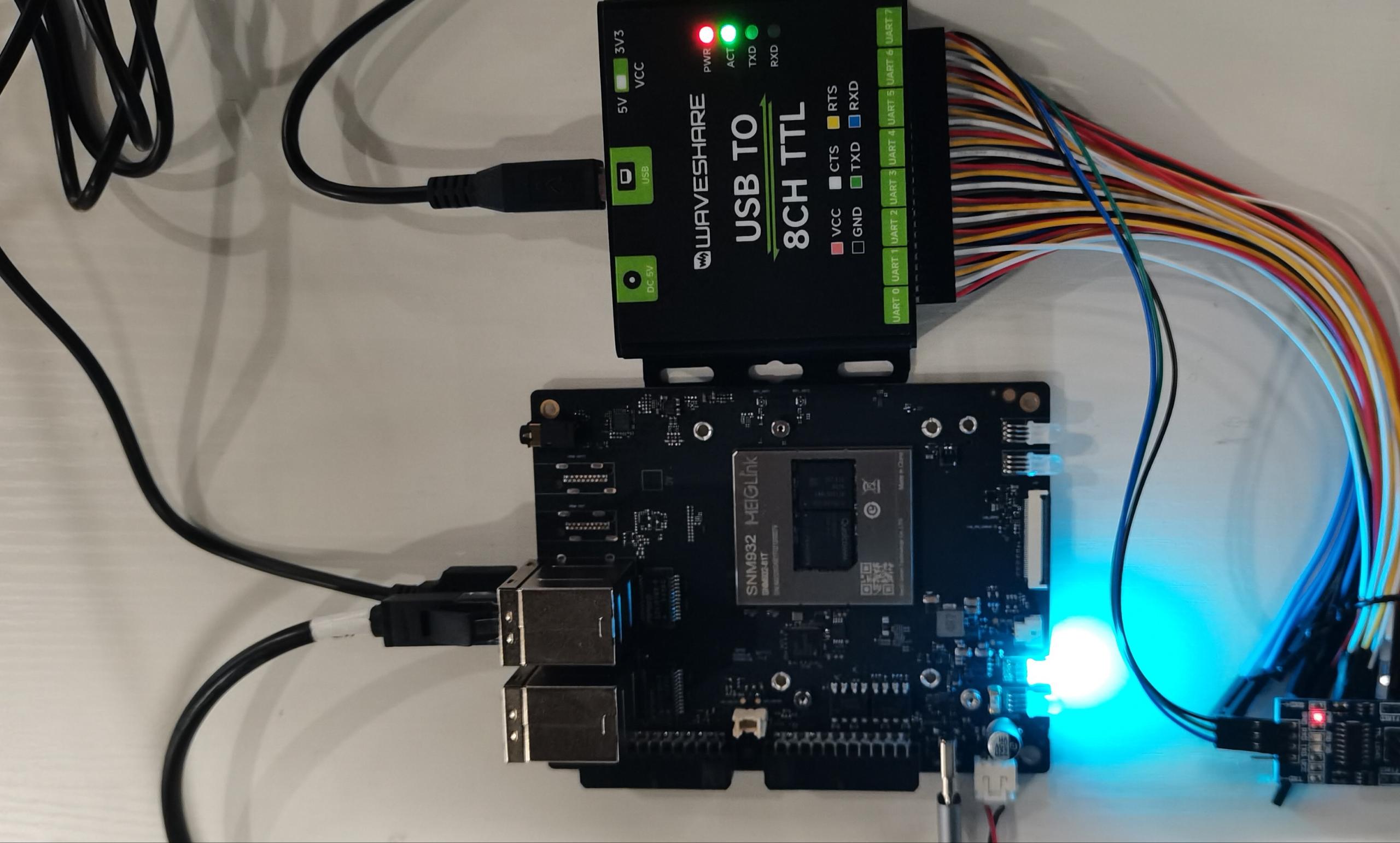
- 开发板通过USB接口连接CH348设备,CH340测试板连接Windows电脑USB口和CH348设备
其中:CH348的RXD、TXD、GND接入CH340的TXD、RXD、GND
测试
💡注意
在AidLux桌面的终端中执行命令时,如需输入aidlux密码,请输入:aidlux
获取到阿加犀开发板的IP后,通过浏览器登录到AidLux Web桌面。
登录后,AidLux终端中输入如下命令,查看CH348串口设备是否已被识别。
ls -l /dev/ttyC*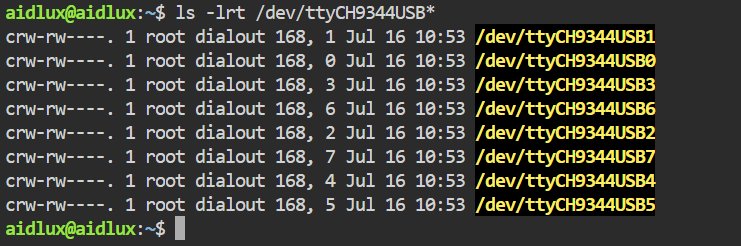
💡注意
CH348多路串口设备名与实际物理UART接口名一一对应,即:/dev/ttyCH9344USB0 对应设备UART0;/dev/ttyCH9344USB1 对应设备UART1, 以此类推。
- 安装minicom工具
AidLux默认未安装minicom,可通过如下命令进行安装:
sudo apt update
sudo apt install minicom- 犀牛派A1端使用minicom工具打开串口设备
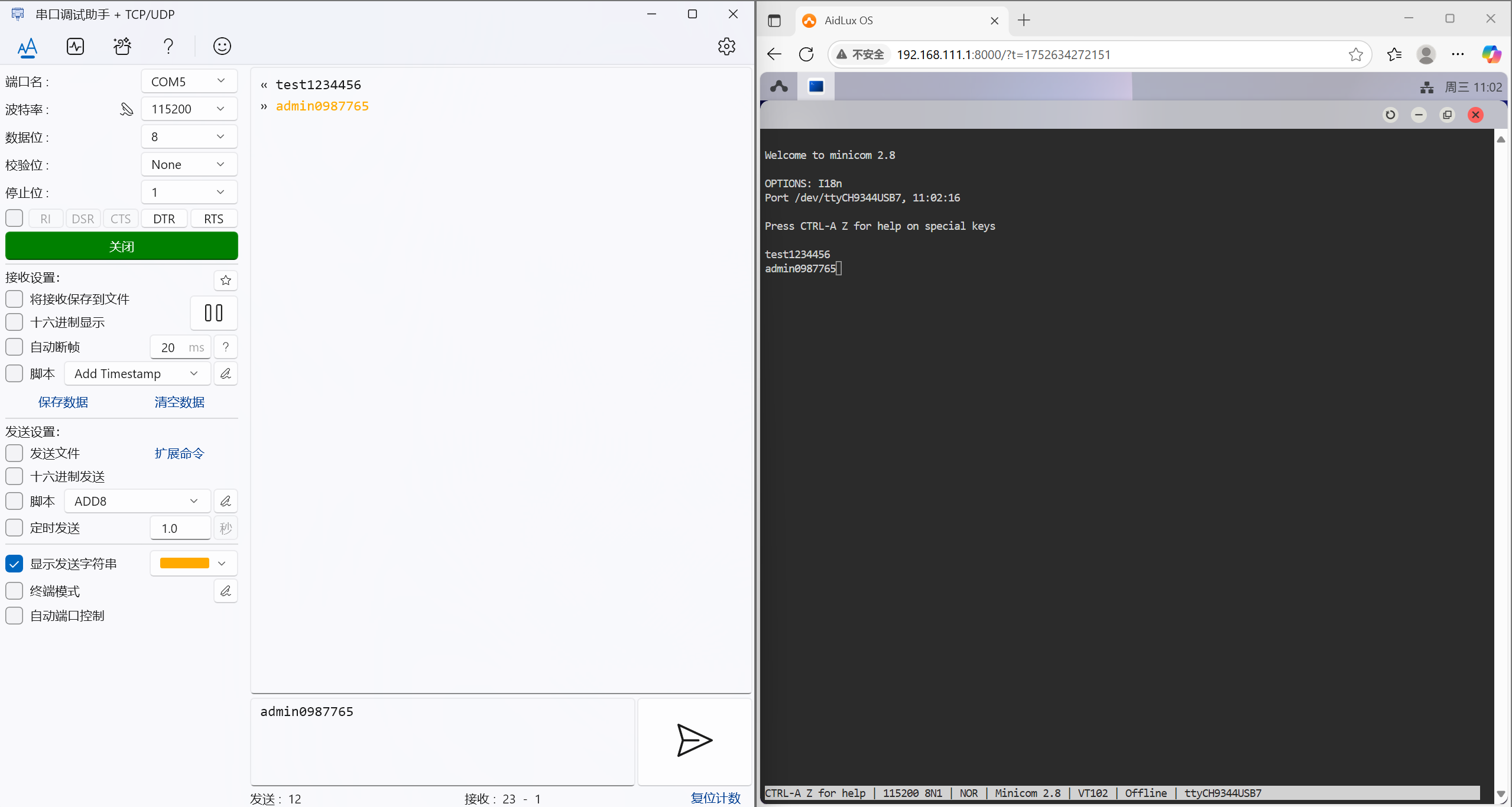
如当前接入的ch348的uart7口,则执行如下命令打开串口设备:
sudo minicom -D /dev/ttyCH9344USB7 -b 115200- Windows端使用串口调试工具打开串口设备
Windows可安装串口调试工具,打开该工具后,选择对应端口并打开,注意:波特率需与犀牛派A1端的minicom工具打开的保持一致,如115200.
- 两端互相发送信息测试
可在minicom上输入任意字符进行发送测试,Windows的串口调试工具能看到接收信息;反之。
提示
minicom默认不打印输入字符,可依次按 Ctrl-A Z E 键设置显示输入信息。
CH9102
准备
- 犀牛派A1
- CH9102 串口设备
- CH340 USB TO TTL 测试板
- 杜邦线若干
- Windows电脑
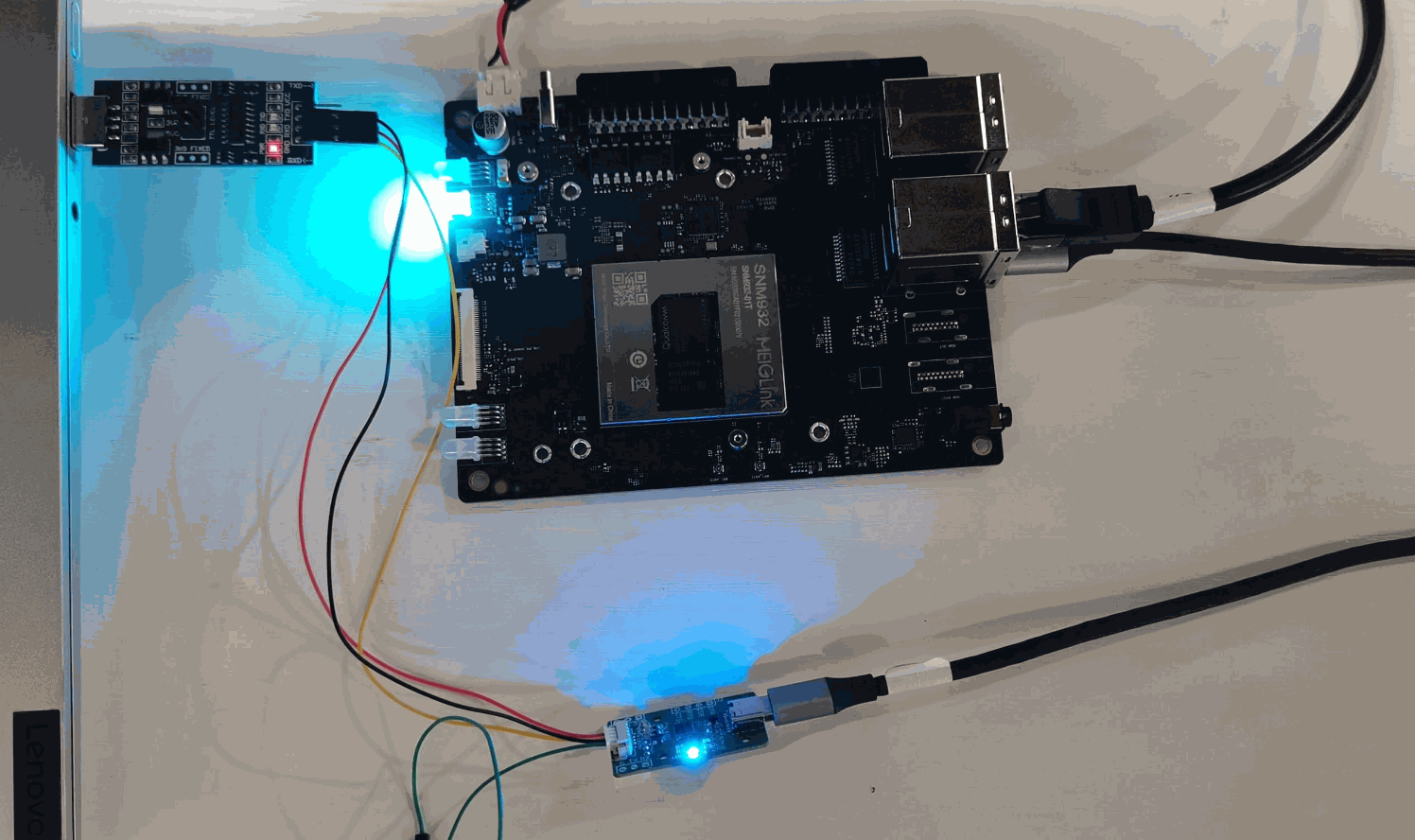
硬件连接
- 开发板通过USB接口连接CH9102设备,CH340测试板连接Windows电脑USB口和CH9102设备
其中:CH9102的RXD、TXD、GND接入CH340的TXD、RXD、GND
测试
💡注意
在AidLux桌面的终端中执行命令时,如需输入aidlux密码,请输入:aidlux
获取到阿加犀开发板的IP后,通过浏览器登录到AidLux Web桌面。
登录后,AidLux终端中输入如下命令,查看CH9102串口设备是否已被识别。
ls -l /dev/ttyC*
- 使用stty工具配置串口设备号
chmod 777 /dev/ttyCH343USB0                              //给串口设备号赋权限
stty -F /dev/ttyCH343USB0 115200                         //设置串口设备号波特率
stty -F /dev/ttyCH343USB0 -isig -icanon iexten -echo //设置其他- Windows端使用串口调试工具打开串口设备
Windows可安装串口调试工具,打开该工具后,选择对应端口并打开,注意:波特率需与犀牛派A1端的stty工具设置的保持一致,如115200.
- 两端互相发送信息测试
可通过echo命令向串口设备号发送字符,观察到Windows端的串口工具接收到信息;反之,在Windows端的串口工具发送字符,在犀牛派A1端可通过cat命令接收到信息。 发送命令:
echo 'demo123' > /dev/ttyCH343USB0接收命令:
cat /dev/ttyCH343USB0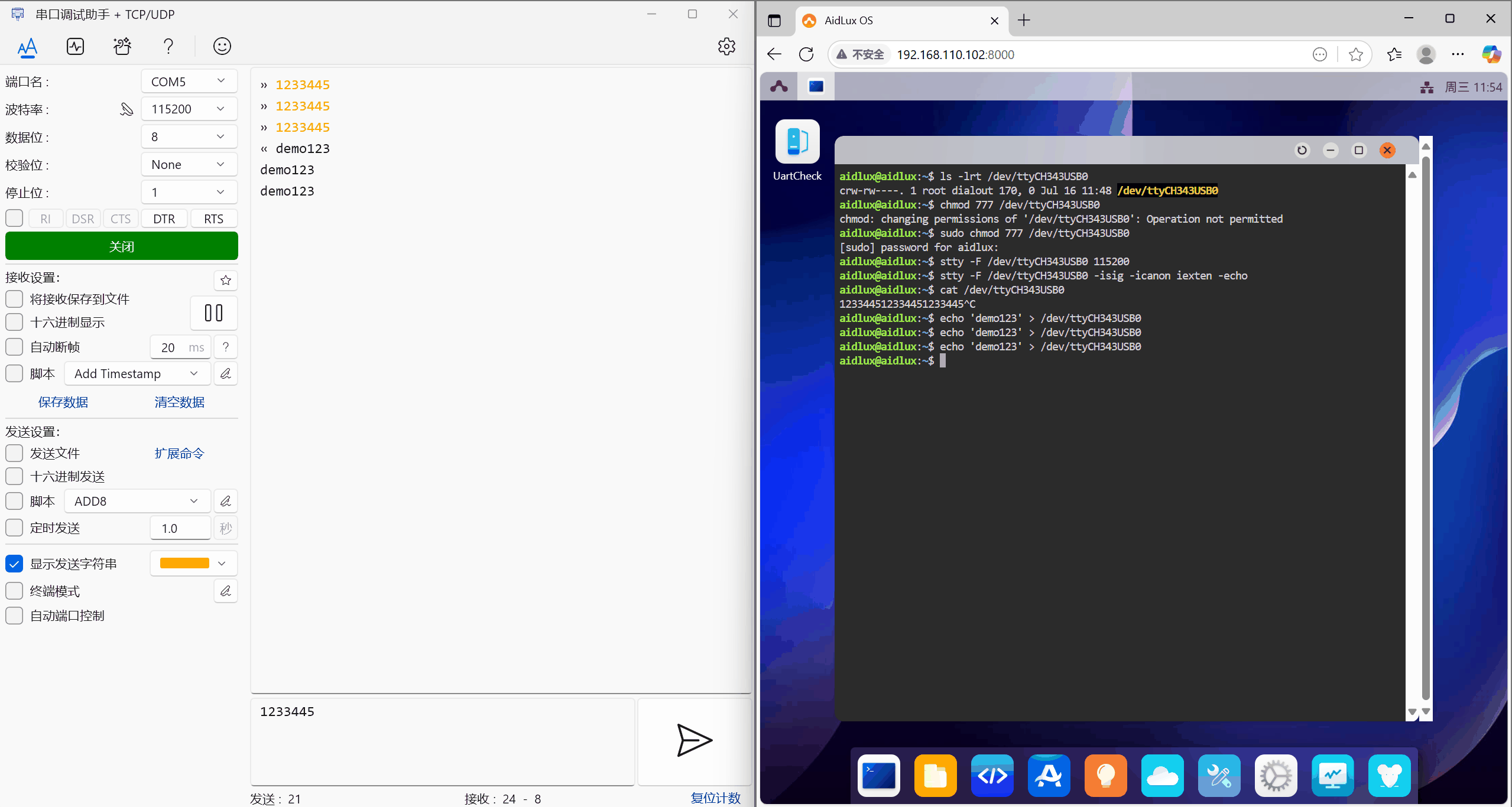
CP2102
- 套件官方文档:CP2102
准备
- 犀牛派A1
- CP2102 串口设备
- CH340 USB TO TTL 测试板
- 杜邦线若干
- Windows电脑
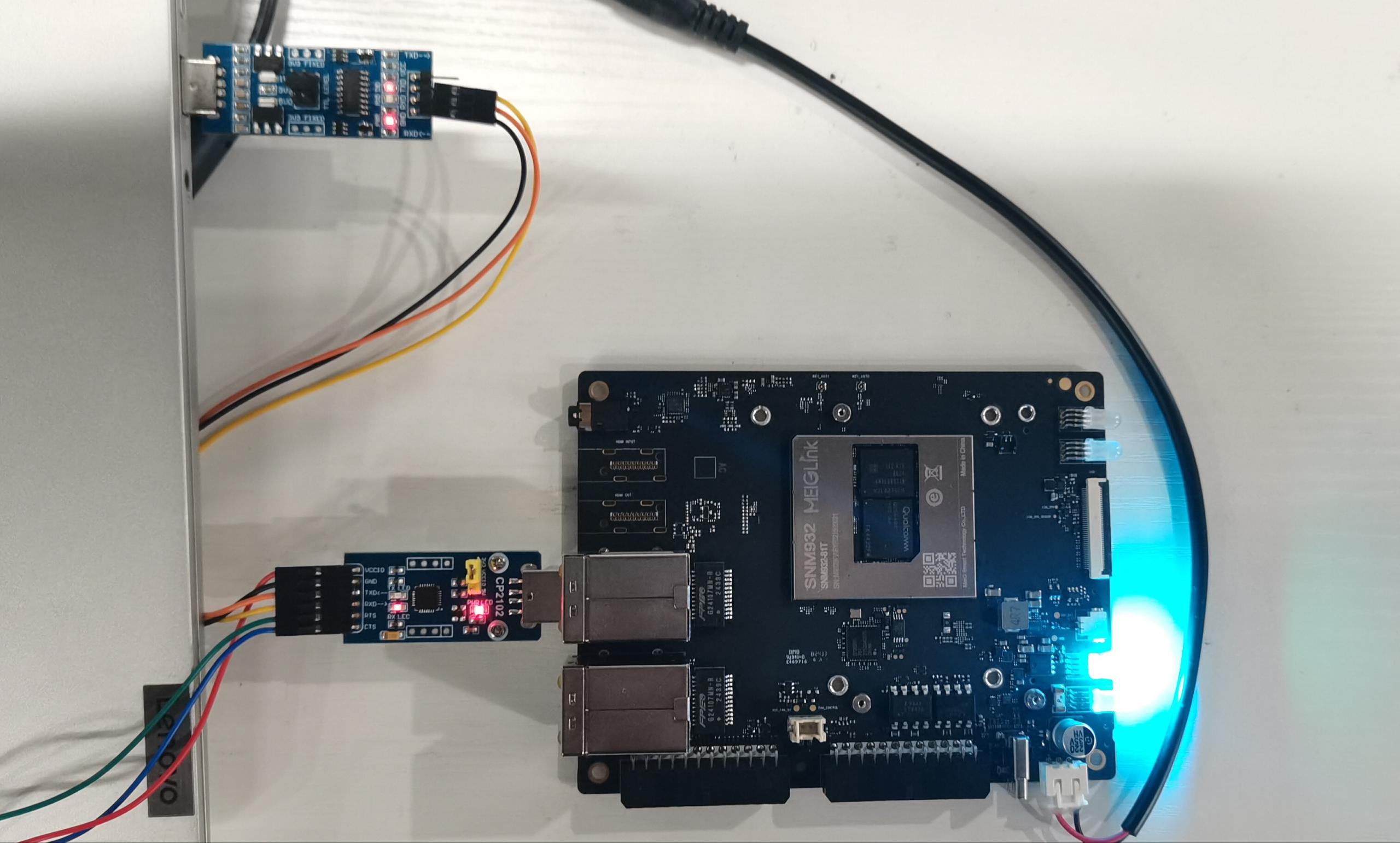
硬件连接
- 开发板通过USB接口连接CP2102设备,CH340测试板连接Windows电脑USB口和CP2102设备
其中:CP2102的RXD、TXD、GND接入CH340的TXD、RXD、GND
测试
💡注意
在AidLux桌面的终端中执行命令时,如需输入aidlux密码,请输入:aidlux
获取到阿加犀开发板的IP后,通过浏览器登录到AidLux Web桌面。
登录后,AidLux终端中输入如下命令,查看CP2102串口设备是否已被识别。
ls -l /dev/ttyU*
- 使用stty工具配置串口设备号
chmod 777 /dev/ttyUSB0                              //给串口设备号赋权限
stty -F /dev/ttyUSB0 115200                         //设置串口设备号波特率
stty -F /dev/ttyUSB0 -isig -icanon iexten -echo //设置其他- Windows端使用串口调试工具打开串口设备
Windows可安装串口调试工具,打开该工具后,选择对应端口并打开,注意:波特率需与犀牛派A1端的stty工具设置的保持一致,如115200.
- 两端互相发送信息测试
可通过echo命令向串口设备号发送字符,观察到Windows端的串口工具接收到信息;反之,在Windows端的串口工具发送字符,在犀牛派A1端可通过cat命令接收到信息。 发送命令:
echo 'demo111' > /dev/ttyUSB0接收命令:
cat /dev/ttyUSB0