快速上手
本节教程目的是为了让开发者快速上手使用 A8550MA1 AI 计算平台。
产品实物
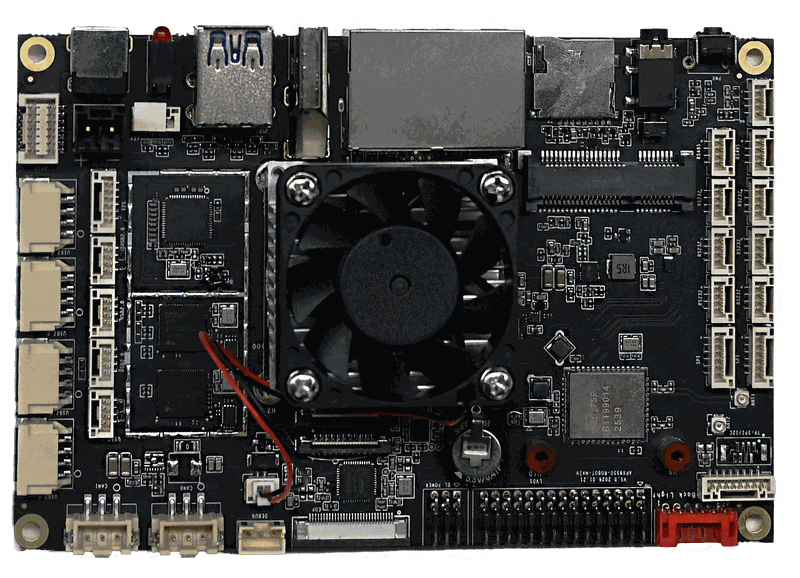
系统检查
APLUX Full Image(出厂默认系统)
板卡默认安装了 APLUX Full Image(Ubuntu 22.04),使用 12V 电源适配器供电后,板卡会自动启动系统。
- 开机过程:POWER LED 红灯常亮,风扇开始转动
- 系统正常启动:STATUS LED 绿灯常亮
登录方式
 ADB 登录 (推荐)
通过 ADB 工具快速登录
显示器直连登录通过 HDMI 显示屏登录
浏览器远程登录通过浏览器访问特定端口登录 (仅 Full Image)
 SSH 远程登录
通过 SSH 安全远程登录
网络配置
提示
配置有线网络前,请预先接好网线;
使用 Wi-Fi 功能前,确认设备天线已装配到位。
设备首次启动后,建议先配置网络连接:
- 在 Windows 电脑端按 win+R,在弹出的窗口输入 cmd,打开终端窗口,在窗口中输入如下命令进入到系统:
bash
# 获取设备 root 权限
adb root

# 进入设备终端 shell 环境
adb shell
有线网络(默认 DHCP)
- 插入网线到 WAN 口,系统默认 DHCP 自动获取 IP:
bash
ifconfig eth0有线网络(静态 IP)
- 如需配置静态 IP,先获取连接名称:
bash
nmcli -g GENERAL.CONNECTION device show eth0- 配置静态 IP(替换 IP/网关/DNS 为实际值):
bash
nmcli connection modify '上一步获取的connection_name' ipv4.method manual ipv4.addresses 192.168.1.231/24 ipv4.gateway 192.168.1.1 ipv4.dns '114.114.114.114'- 应用网络配置:
bash
nmcli device reapply eth0提示
此处设置的 IP 地址和子网掩码仅作参考,具体需根据实际情况设置。
恢复动态 IP
- 从静态 IP 恢复到 DHCP 动态获取:
bash
nmcli connection modify 'connection_name' ipv4.method auto ipv4.addresses '' ipv4.gateway '' ipv4.dns ''bash
nmcli device reapply eth0Wi-Fi 网络
Full Image 可通过桌面环境配置;Base Image 可通过命令行配置:
- 查看 IP 地址
bash
ip addr show- Wi-Fi 命令行配置
bash
nmcli dev wifi connect "SSID" password "PASSWORD"- 断开 Wi-Fi 连接
bash
nmcli connection down id <WIFI-SSID>